Creare la prima fattura
Ora che la vostra azienda e configurata e la modalita contabile scelta, potete creare subito la vostra prima fattura. Lumabill genera automaticamente una polizza di versamento QR conforme allo standard svizzero (ISO 20022) -- i vostri clienti possono scansionare la fattura con l'app bancaria e pagare in pochi istanti.
Creare una fattura
Passo 1: Avviare una nuova fattura
Nel pannello di controllo, andate su Fatture e cliccate su Nuova fattura. Lumabill apre l'editor fatture con un'anteprima in tempo reale del vostro documento.
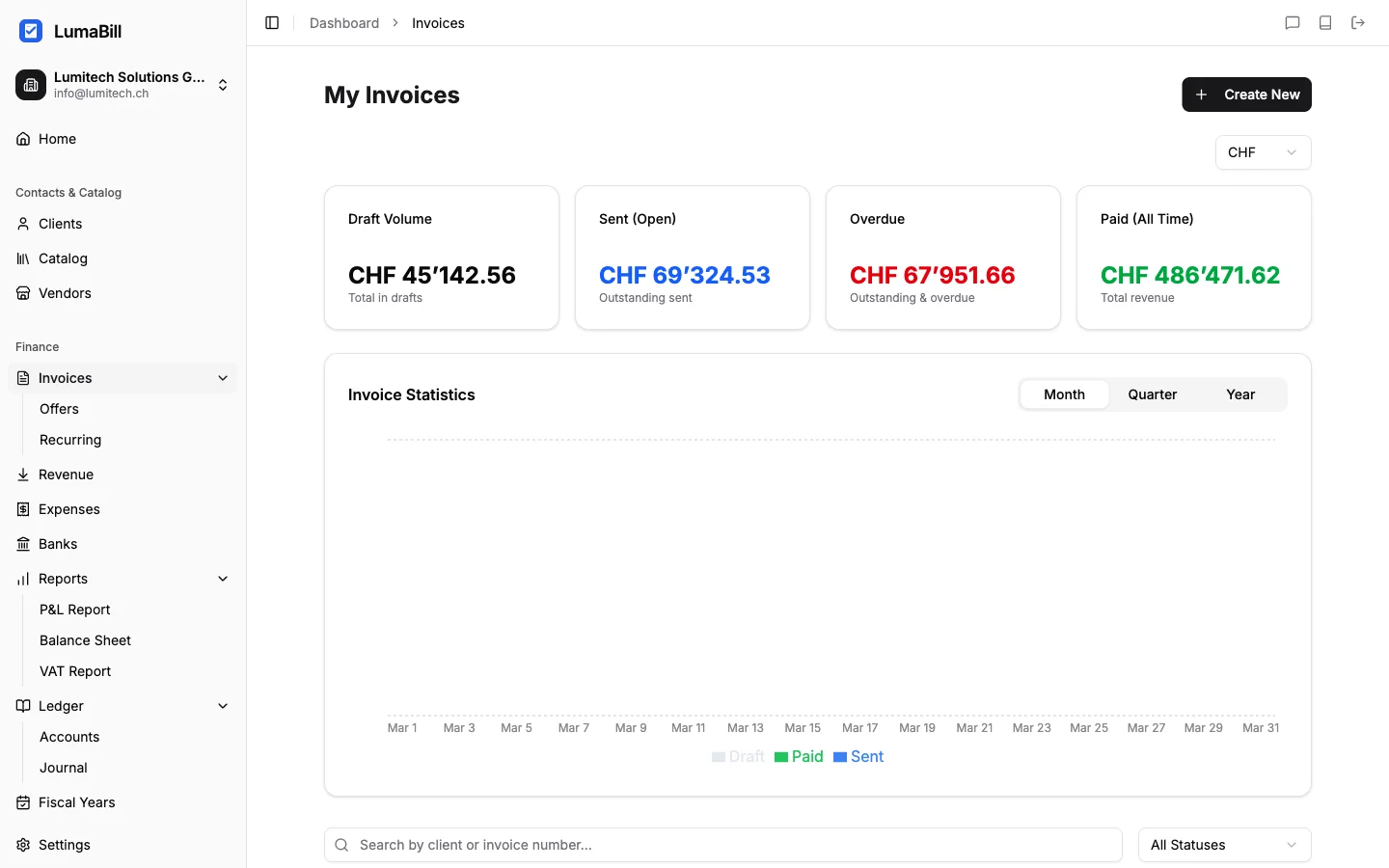
Passo 2: Selezionare un cliente
Cliccate su Scegli cliente per selezionare un cliente esistente o crearne uno nuovo. Per il vostro primo cliente, inserite almeno:
- Nome (azienda o persona)
- Indirizzo (via, codice postale, localita)
Suggerimento: I dati dei clienti vengono salvati e sono automaticamente disponibili per le fatture future. Potete anche creare i clienti in anticipo nella sezione Clienti del pannello di controllo.
Passo 3: Aggiungere le voci
Aggiungete una o piu voci alla vostra fattura. Per ogni voce, specificate:
- Descrizione -- Cosa e stato consegnato o eseguito?
- Quantita -- Numero di unita
- Prezzo unitario -- Prezzo per unita
- Aliquota IVA -- Precompilata automaticamente dalle vostre impostazioni
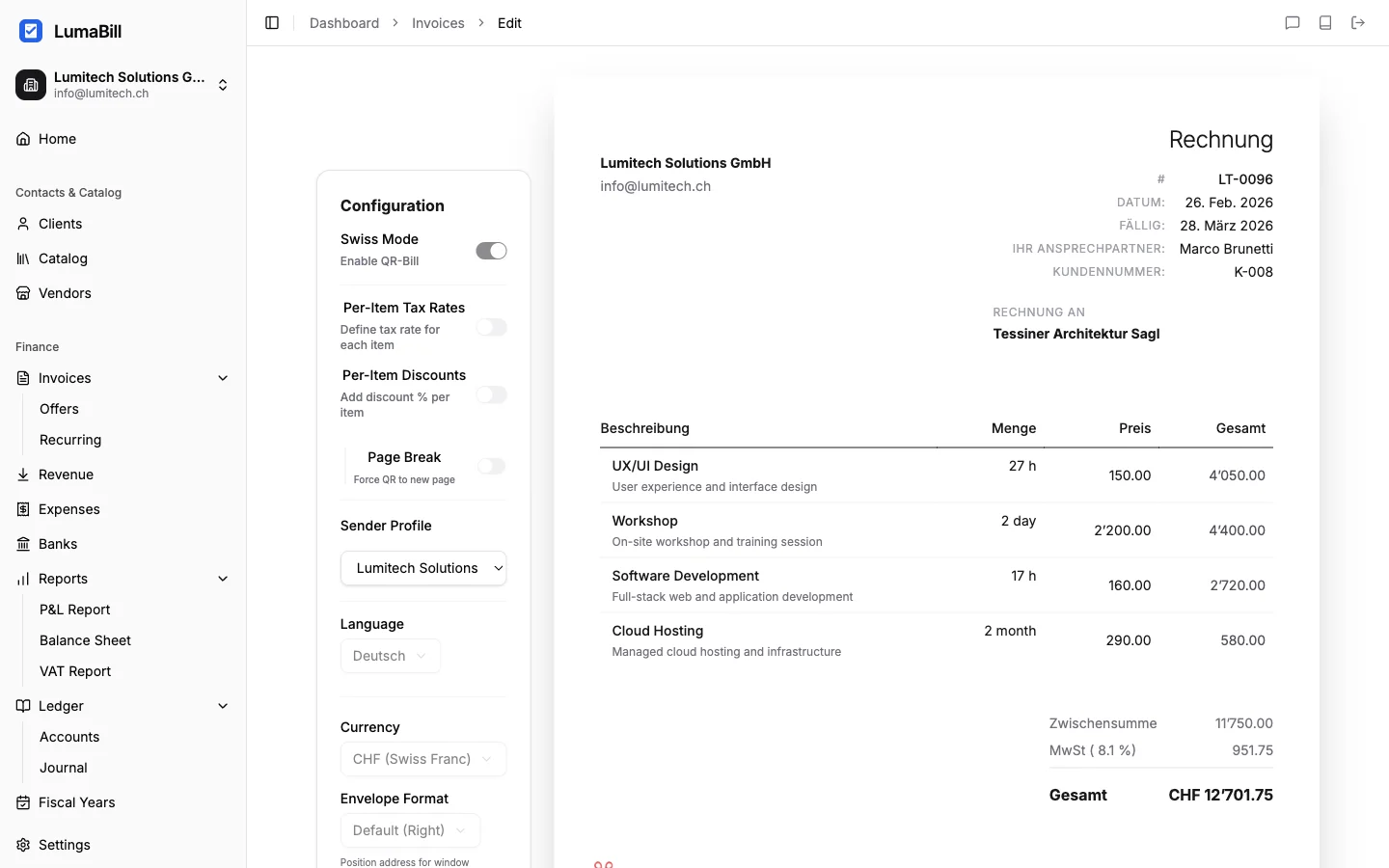
Suggerimento: Potete inserire articoli dal vostro Catalogo. Salvate i prodotti e servizi che usate frequentemente per creare le fatture piu rapidamente.
Passo 4: Controllare i dettagli della fattura
Verificate i seguenti campi:
- Numero di fattura -- Assegnato automaticamente in sequenza
- Data della fattura -- Per impostazione predefinita la data odierna
- Data di scadenza -- Termine di pagamento (predefinito: 30 giorni)
- Valuta -- Preimpostata sulla vostra valuta di base, ma modificabile
Passo 5: Anteprima e polizza di versamento QR
L'anteprima in tempo reale sulla destra mostra la vostra fattura esattamente come apparira nel PDF -- compresa la polizza di versamento QR in fondo alla pagina.
Il codice QR contiene tutte le informazioni di pagamento (IBAN, importo, numero di riferimento) e permette ai vostri clienti di avviare il pagamento con pochi tocchi nella loro app bancaria.
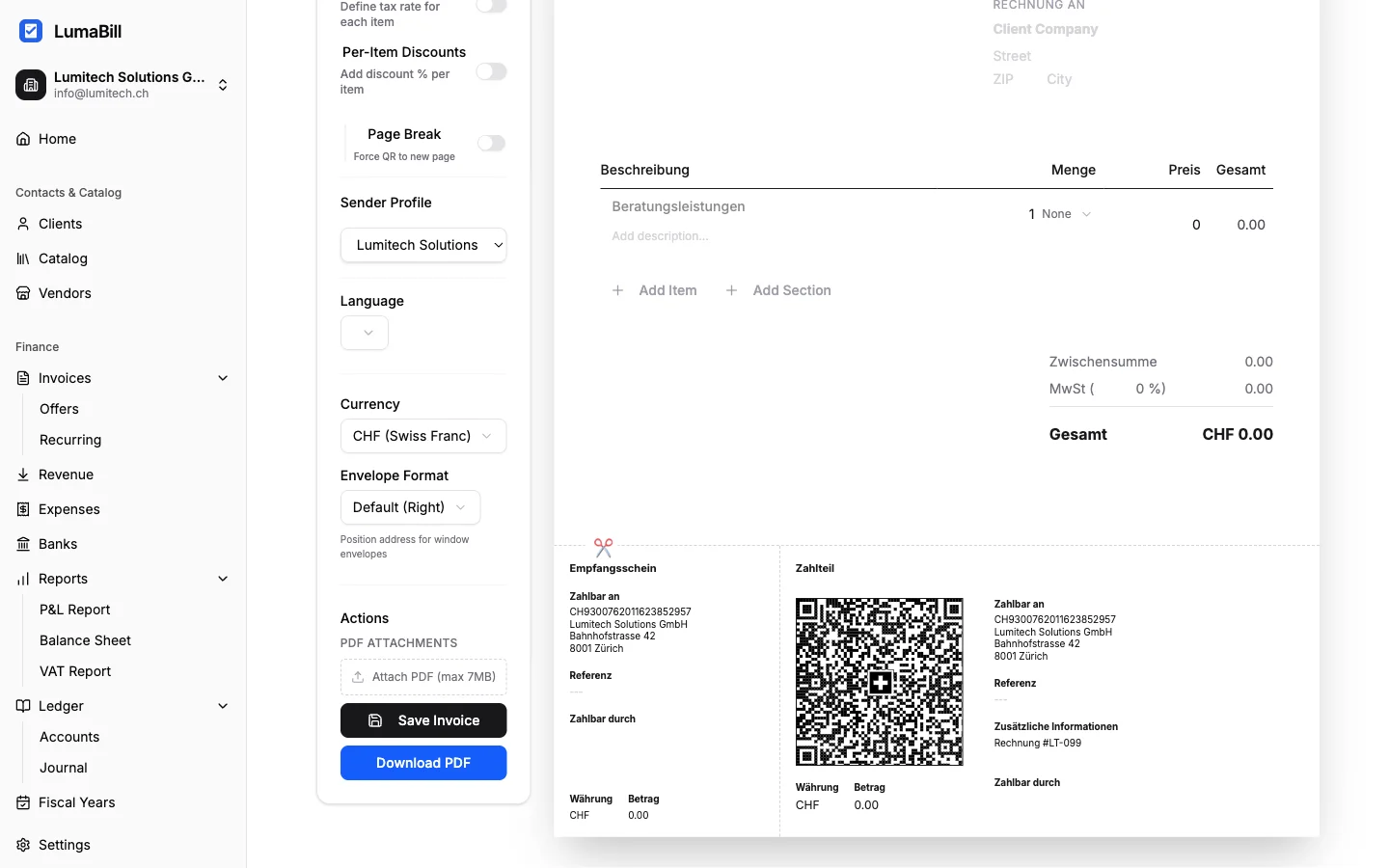
Importante: Affinche la polizza di versamento QR venga generata correttamente, il vostro IBAN deve essere salvato nel profilo aziendale. Verificatelo in Impostazioni > Profilo aziendale.
Salvare e inviare la fattura
Scaricare come PDF
Cliccate su Scarica PDF per salvare la fattura come file PDF pronto per la stampa. Il PDF include la polizza di versamento QR nell'ultima pagina.
Inviare per e-mail
Cliccate su Invia per e-mail per recapitare la fattura direttamente al vostro cliente da Lumabill. L'e-mail contiene il PDF come allegato insieme a un testo di accompagnamento personalizzato.
Suggerimento: Potete personalizzare il testo dell'e-mail e visualizzarne un'anteprima prima dell'invio.
Monitorare i pagamenti
Dopo l'invio, potete seguire lo stato di ogni fattura nella panoramica delle fatture:
- Bozza -- Non ancora inviata
- Inviata -- Recapitata al cliente
- Pagata -- Pagamento ricevuto
- Scaduta -- Termine di pagamento superato
Prossimi passi
Complimenti -- la vostra prima fattura e pronta! Scoprite altre funzionalita:
- Fatture QR in dettaglio -- Tutto sulla polizza di versamento QR
- Configurare il catalogo -- Salvare articoli frequenti come modelli
- Registrare le spese -- Tenete sotto controllo i vostri costi