Import CAMT
L'import CAMT vous permet de transférer les transactions bancaires directement depuis votre e-banking vers Lumabill. Au lieu de saisir manuellement les paiements reçus et effectués, il vous suffit de charger un fichier XML -- Lumabill reconnaît automatiquement toutes les transactions avec leurs dates, montants et numéros de référence.
Prérequis : Cette fonctionnalité nécessite le module Comptabilité (abonnement PRO).
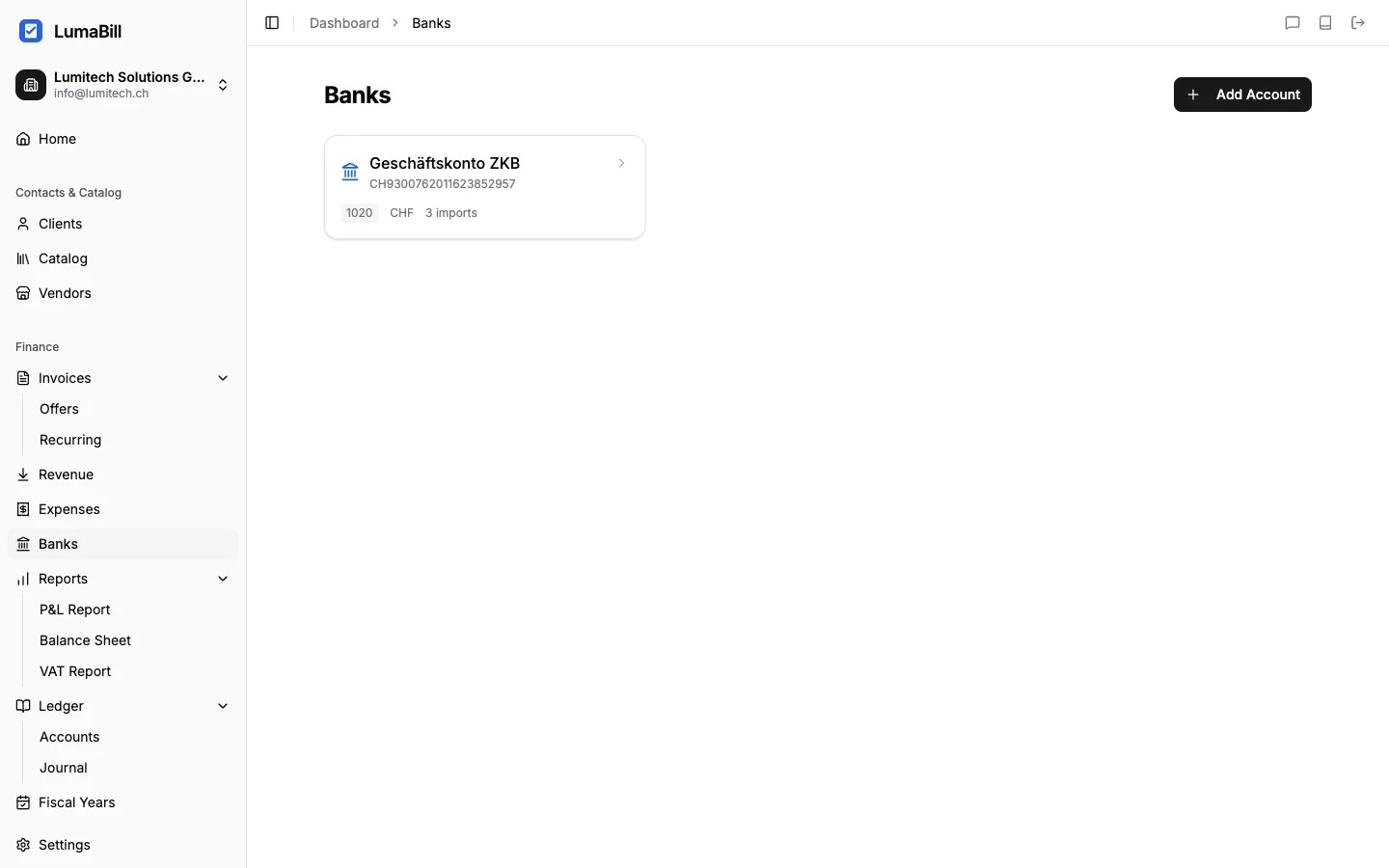
Qu'est-ce que le CAMT ?
CAMT (Cash Management) est un standard international ISO 20022 pour l'échange électronique de données de transactions bancaires. En Suisse, pratiquement toutes les banques utilisent ce format. Lumabill prend en charge deux variantes :
- camt.053 -- Relevé de compte : contient toutes les transactions d'une journée. Idéal pour le rapprochement quotidien ou hebdomadaire.
- camt.054 -- Avis de débit/crédit : contient des informations détaillées sur chaque transaction, y compris les numéros de référence QR. Idéal pour le rapprochement automatique avec les factures.
Conseil : La plupart des banques suisses (UBS, Credit Suisse, Raiffeisen, PostFinance, ZKB, etc.) proposent l'export CAMT dans leur e-banking sous "Relevés de compte" ou "Trafic des paiements."
Télécharger un fichier CAMT
- Connectez-vous à votre portail e-banking
- Naviguez vers Relevés de compte ou Documents
- Sélectionnez le format camt.053 ou camt.054 (XML)
- Choisissez la période souhaitée
- Téléchargez le fichier (extension
.xml)
Quel format choisir ?
| Format | Adapté pour | Niveau de détail |
|---|---|---|
| camt.053 | Rapprochement quotidien | Toutes les transactions d'une journée |
| camt.054 | Rapprochement de factures | Informations détaillées avec numéros de référence |
Si votre e-banking propose les deux formats, nous recommandons le camt.054 pour le rapprochement automatique avec les factures ouvertes.
Importer un fichier dans Lumabill
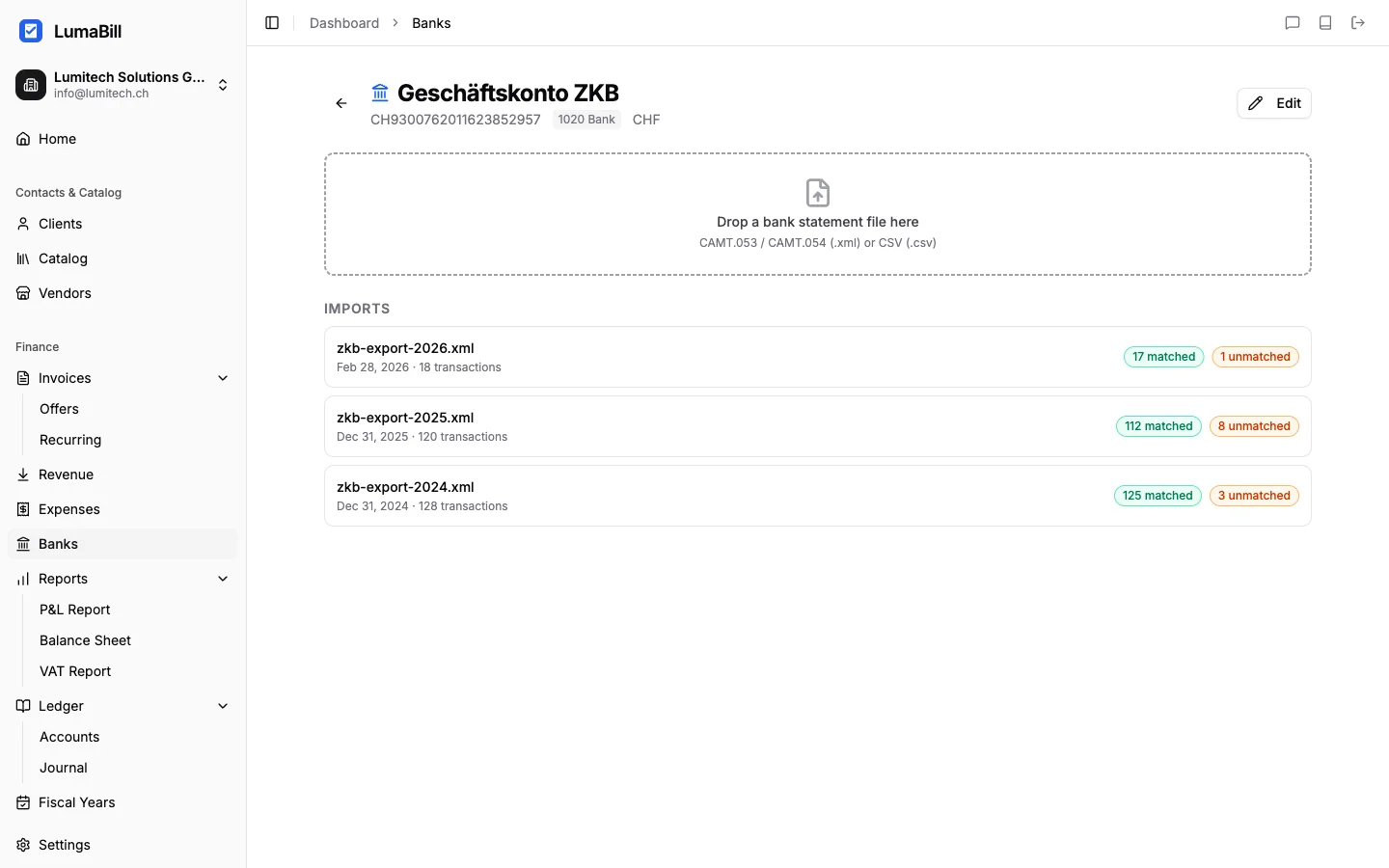
- Ouvrez Comptabilité > Banking > Import CAMT
- Cliquez sur Charger un fichier ou glissez le fichier XML dans la zone de dépôt
- Lumabill analyse le fichier et affiche un aperçu des transactions reconnues
Que contient l'import ?
Pour chaque transaction, Lumabill extrait :
- Date de comptabilisation et date valeur
- Montant et devise (CHF, EUR, etc.)
- Numéro de référence (référence QR ou numéro BVR)
- Donneur d'ordre / bénéficiaire (nom et IBAN)
- Texte de comptabilisation (message de la banque)
Affecter un compte bancaire
Lors du premier import, vous serez invité à sélectionner le compte bancaire correspondant dans votre plan comptable (p. ex. "1020 Banque"). Cette affectation est mémorisée pour les imports futurs.
Vérifier les transactions importées
Après l'import, vous verrez une liste de toutes les transactions. Chaque transaction a un statut :
- Nouvelle -- Pas encore rapprochée
- Rapprochée -- Affectée à une facture ou une dépense
- Ignorée -- Marquée manuellement comme non pertinente
Conseil : Les doublons sont détectés automatiquement. Si vous importez accidentellement le même fichier deux fois, Lumabill vous avertit et ignore les transactions déjà présentes.
Problèmes fréquents
Le fichier n'est pas accepté
- Vérifiez qu'il s'agit bien d'un fichier XML au format camt.053 ou camt.054
- Les fichiers CSV ou PDF ne sont pas pris en charge
- Le fichier ne doit pas dépasser 10 Mo
Des transactions sont manquantes
- Vérifiez la période du fichier téléchargé
- Certaines banques ne mettent les fichiers CAMT à disposition que le jour ouvrable suivant
Et ensuite ?
Une fois vos transactions importées, vous pouvez les rapprocher avec les factures ouvertes et les dépenses. Poursuivez votre lecture avec le Rapprochement bancaire.