CAMT-Import
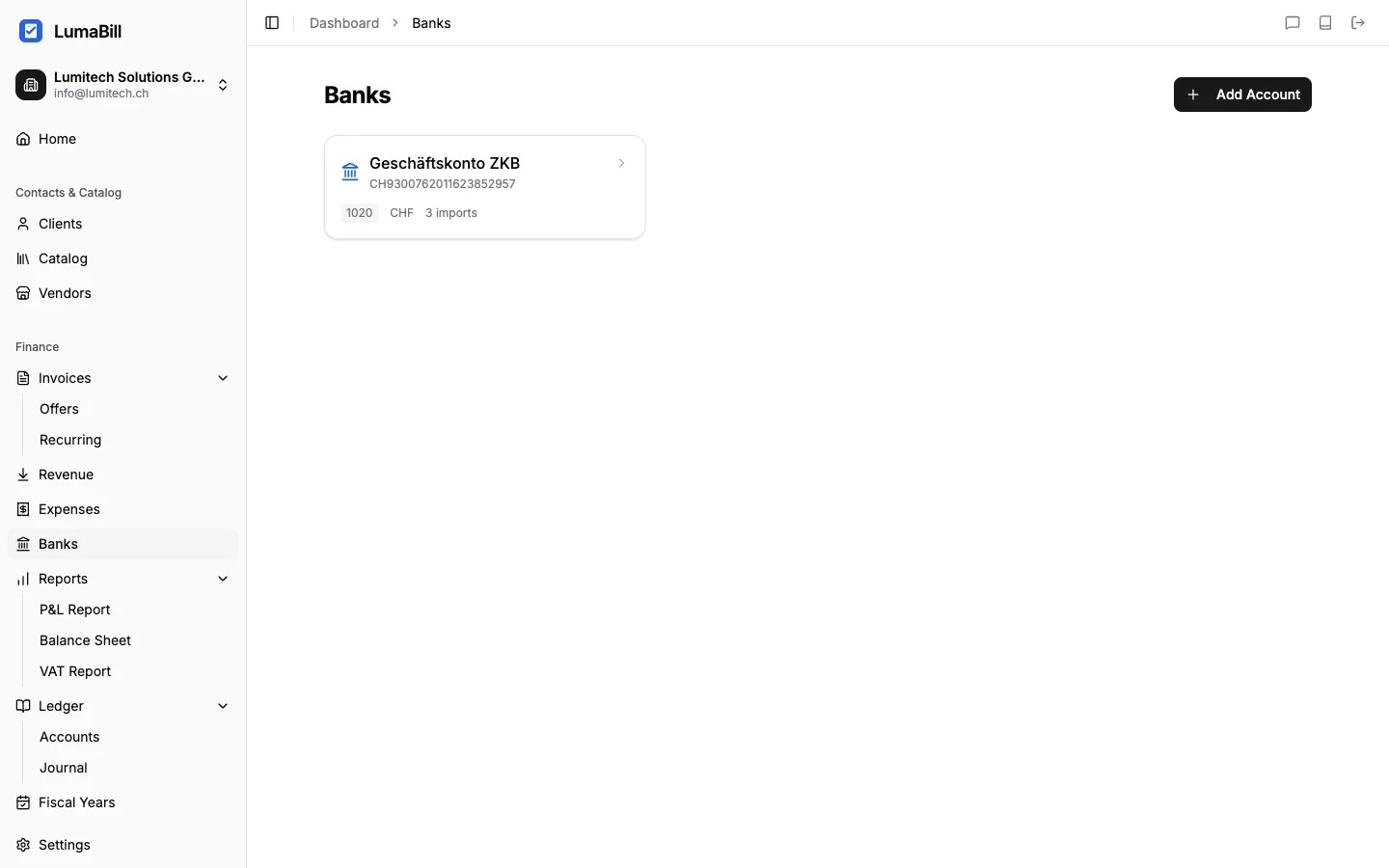
Der CAMT-Import ermöglicht es dir, Banktransaktionen direkt aus deinem E-Banking in Lumabill zu übernehmen. Anstatt Zahlungseingänge und -ausgänge manuell zu erfassen, lädst du einfach eine XML-Datei hoch -- Lumabill erkennt automatisch alle Transaktionen mit Datum, Betrag und Referenznummer.
Voraussetzung: Diese Funktion erfordert das Buchhaltungsmodul (PRO-Abo).
Was ist CAMT?
CAMT (Cash Management) ist ein internationaler ISO-20022-Standard für den elektronischen Austausch von Banktransaktionen. In der Schweiz nutzen praktisch alle Banken dieses Format. Lumabill unterstützt zwei Varianten:
- camt.053 -- Tagesauszug: Enthält alle Transaktionen eines Tages. Ideal für die tägliche oder wöchentliche Abstimmung.
- camt.054 -- Detailavis: Enthält detaillierte Informationen zu einzelnen Buchungen, z. B. QR-Referenznummern. Ideal für den automatischen Abgleich mit Rechnungen.
Tipp: Die meisten Schweizer Banken (UBS, Credit Suisse, Raiffeisen, PostFinance, ZKB etc.) bieten den CAMT-Export im E-Banking unter "Kontoauszüge" oder "Zahlungsverkehr" an.
CAMT-Datei herunterladen
- Melde dich in deinem E-Banking an
- Navigiere zum Bereich Kontoauszüge oder Dokumente
- Wähle das Format camt.053 oder camt.054 (XML)
- Wähle den gewünschten Zeitraum
- Lade die Datei herunter (Dateiendung .xml)
Welches Format wählen?
| Format | Geeignet für | Detailgrad |
|---|---|---|
| camt.053 | Tägliche Abstimmung | Alle Transaktionen eines Tages |
| camt.054 | Rechnungsabgleich | Detailinformationen mit Referenznummern |
Wenn dein E-Banking beide Formate anbietet, empfehlen wir camt.054 für den automatischen Abgleich mit offenen Rechnungen.
Datei in Lumabill importieren
- Öffne Buchhaltung > Banking > CAMT-Import
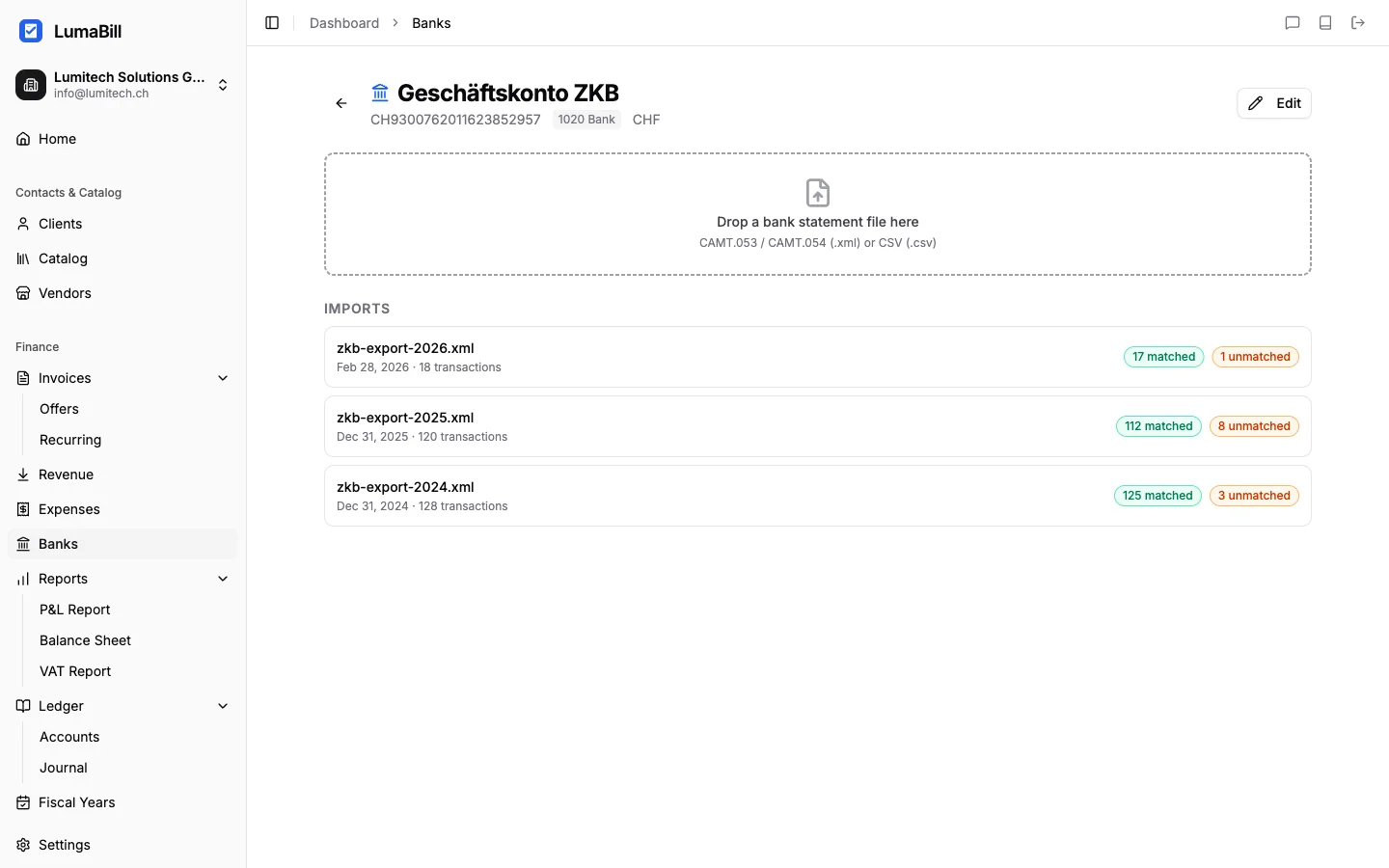
- Klicke auf Datei hochladen oder ziehe die XML-Datei in den Upload-Bereich
- Lumabill analysiert die Datei und zeigt eine Vorschau der erkannten Transaktionen
Was wird importiert?
Für jede Transaktion erkennt Lumabill:
- Buchungsdatum und Valutadatum
- Betrag und Währung (CHF, EUR etc.)
- Referenznummer (QR-Referenz oder ISR-Nummer)
- Auftraggeber / Empfänger (Name und IBAN)
- Buchungstext (Mitteilung der Bank)
Bankkonto zuordnen
Beim ersten Import wirst du aufgefordert, das Bankkonto in deinem Kontenrahmen auszuwählen (z. B. "1020 Bank"). Diese Zuordnung wird für zukünftige Imports gespeichert.
Importierte Transaktionen prüfen
Nach dem Import siehst du eine Liste aller Transaktionen. Jede Transaktion hat einen Status:
- Neu -- Noch nicht abgeglichen
- Abgeglichen -- Einer Rechnung oder Ausgabe zugeordnet
- Ignoriert -- Manuell als irrelevant markiert
Tipp: Doppelte Transaktionen werden automatisch erkannt. Wenn du eine Datei versehentlich zweimal importierst, warnt Lumabill dich und überspringt bereits vorhandene Einträge.
Häufige Probleme
Die Datei wird nicht akzeptiert
- Stelle sicher, dass es sich um eine XML-Datei im Format camt.053 oder camt.054 handelt
- CSV- oder PDF-Dateien werden nicht unterstützt
- Die Datei darf nicht grösser als 10 MB sein
Transaktionen fehlen
- Prüfe den Zeitraum der heruntergeladenen Datei
- Manche Banken stellen CAMT-Dateien erst am Folgetag bereit
Was kommt als Nächstes?
Nachdem du deine Transaktionen importiert hast, kannst du diese mit offenen Rechnungen und Ausgaben abgleichen. Lies weiter unter Bankabstimmung.