Erste Rechnung erstellen
Nachdem du deine Firma eingerichtet und den Buchhaltungsmodus gewählt hast, kannst du sofort deine erste Rechnung erstellen. Lumabill generiert dabei automatisch einen QR-Einzahlungsschein nach Schweizer Standard (ISO 20022) -- deine Kunden können die Rechnung direkt mit der Banking-App scannen und bezahlen.
Rechnung erstellen
Schritt 1: Neue Rechnung anlegen
Navigiere im Dashboard zu Rechnungen und klicke auf Neue Rechnung. Lumabill öffnet den Rechnungseditor mit einer Live-Vorschau deines Dokuments.
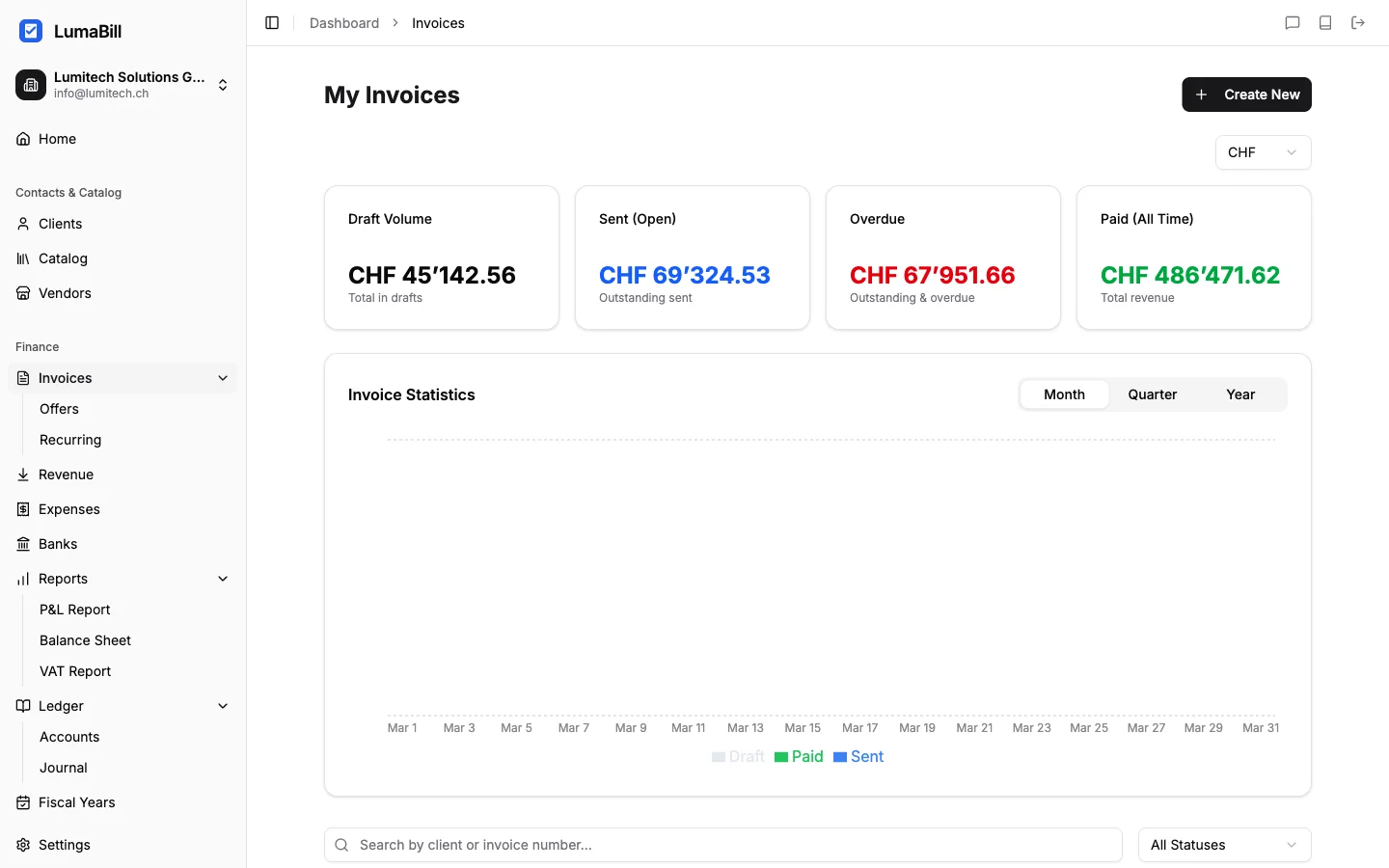
Schritt 2: Kunden auswählen
Klicke auf Kunde wählen, um einen bestehenden Kunden auszuwählen oder einen neuen anzulegen. Für deinen ersten Kunden gibst du mindestens Folgendes ein:
- Name (Firma oder Person)
- Adresse (Strasse, PLZ, Ort)
Tipp: Kundendaten werden gespeichert und stehen für zukünftige Rechnungen automatisch zur Verfügung. Du kannst Kunden auch vorab unter Kunden im Dashboard anlegen.
Schritt 3: Positionen hinzufügen
Füge eine oder mehrere Rechnungspositionen hinzu. Für jede Position gibst du an:
- Beschreibung -- Was wurde geliefert oder geleistet?
- Menge -- Anzahl der Einheiten
- Einzelpreis -- Preis pro Einheit
- MWST-Satz -- Wird automatisch aus deinen Einstellungen übernommen
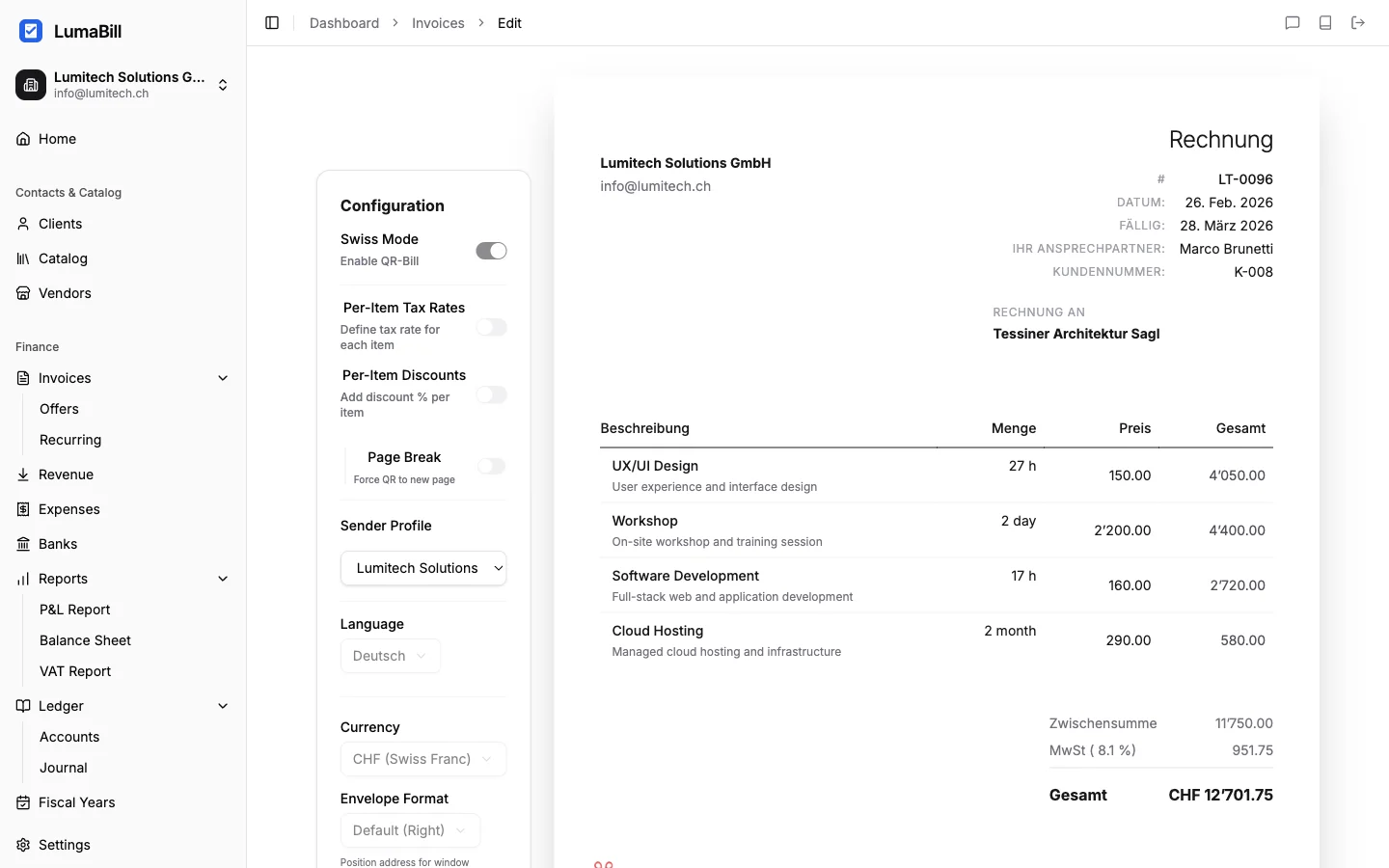
Tipp: Du kannst Positionen aus deinem Katalog einfügen. Lege häufig verwendete Artikel und Dienstleistungen dort an, um Rechnungen schneller zu erstellen.
Schritt 4: Rechnungsdetails prüfen
Überprüfe die folgenden Angaben:
- Rechnungsnummer -- Wird automatisch fortlaufend vergeben
- Rechnungsdatum -- Standardmässig das heutige Datum
- Fälligkeitsdatum -- Zahlungsfrist (Standard: 30 Tage)
- Währung -- Deine Basiswährung ist voreingestellt, kann aber geändert werden
Schritt 5: Vorschau und QR-Einzahlungsschein
Die Live-Vorschau auf der rechten Seite zeigt deine Rechnung genau so, wie sie als PDF aussehen wird -- inklusive des QR-Einzahlungsscheins am unteren Rand.
Der QR-Code enthält alle Zahlungsinformationen (IBAN, Betrag, Referenznummer) und ermöglicht es deinen Kunden, die Zahlung mit wenigen Klicks in ihrer Banking-App auszulösen.
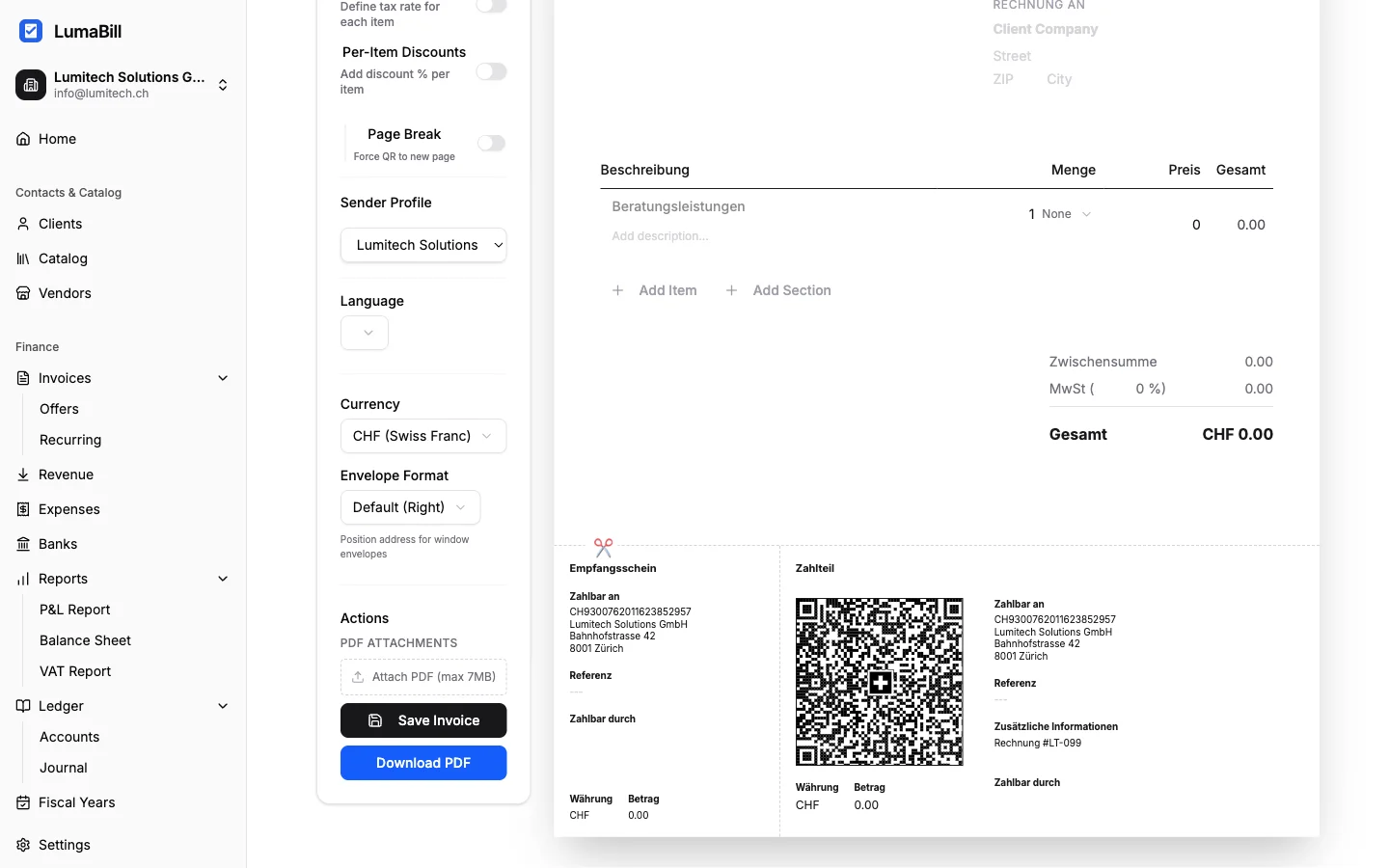
Wichtig: Damit der QR-Einzahlungsschein korrekt generiert wird, muss deine IBAN in deinem Firmenprofil hinterlegt sein. Prüfe dies unter Einstellungen > Firmenprofil.
Rechnung speichern und versenden
Als PDF herunterladen
Klicke auf PDF herunterladen, um die Rechnung als druckfertige PDF-Datei zu speichern. Das PDF enthält den QR-Einzahlungsschein auf der letzten Seite.
Per E-Mail versenden
Klicke auf Per E-Mail senden, um die Rechnung direkt aus Lumabill an deinen Kunden zu versenden. Die E-Mail enthält die PDF als Anhang und einen personalisierten Begleittext.
Tipp: Du kannst den E-Mail-Text vor dem Versand anpassen und eine Vorschau anzeigen lassen.
Zahlungseingang verfolgen
Nach dem Versand kannst du den Status jeder Rechnung in der Rechnungsübersicht verfolgen:
- Entwurf -- Noch nicht versendet
- Gesendet -- An den Kunden verschickt
- Bezahlt -- Zahlung eingegangen
- Überfällig -- Zahlungsfrist abgelaufen
Nächste Schritte
Herzlichen Glückwunsch -- deine erste Rechnung ist erstellt! Entdecke weitere Funktionen:
- QR-Rechnungen im Detail -- Alles über den QR-Einzahlungsschein
- Katalog einrichten -- Häufige Positionen als Vorlage speichern
- Ausgaben erfassen -- Behalte deine Kosten im Blick