Creer votre premiere facture
Maintenant que votre entreprise est configuree et votre mode comptable choisi, vous pouvez creer votre premiere facture immediatement. Lumabill genere automatiquement un bulletin de versement QR conforme au standard suisse (ISO 20022) -- vos clients peuvent scanner la facture avec leur application bancaire et payer en quelques secondes.
Creer une facture
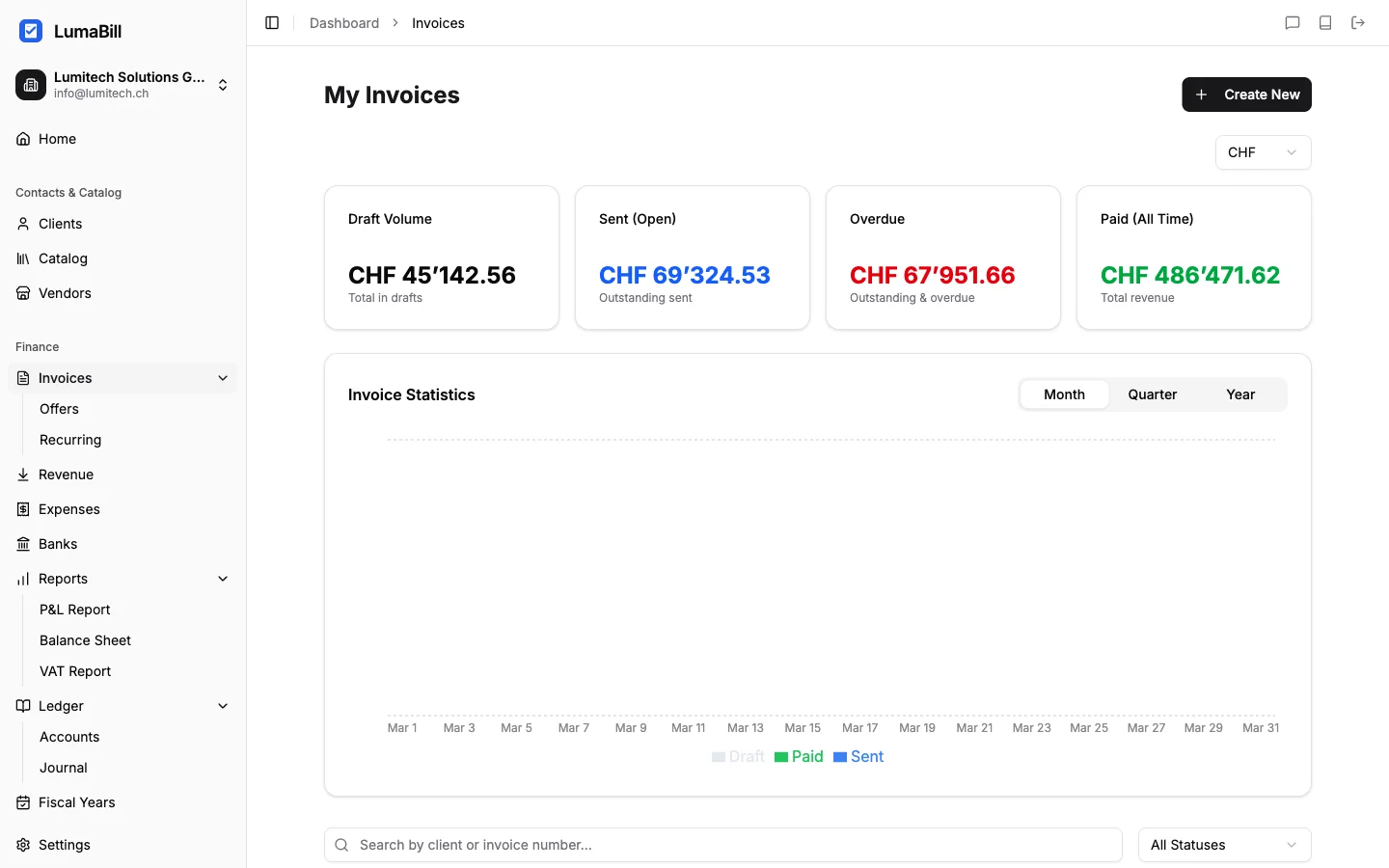
Etape 1 : Demarrer une nouvelle facture
Dans le tableau de bord, rendez-vous dans Factures et cliquez sur Nouvelle facture. Lumabill ouvre l'editeur de factures avec un apercu en temps reel de votre document.
Etape 2 : Selectionner un client
Cliquez sur Choisir un client pour selectionner un client existant ou en creer un nouveau. Pour votre premier client, saisissez au minimum :
- Nom (entreprise ou personne)
- Adresse (rue, code postal, localite)
Conseil : Les donnees clients sont enregistrees et automatiquement disponibles pour les factures futures. Vous pouvez egalement creer des clients a l'avance dans la section Clients du tableau de bord.
Etape 3 : Ajouter des lignes
Ajoutez une ou plusieurs lignes a votre facture. Pour chaque ligne, indiquez :
- Description -- Qu'est-ce qui a ete livre ou realise ?
- Quantite -- Nombre d'unites
- Prix unitaire -- Prix par unite
- Taux de TVA -- Pre-rempli automatiquement selon vos parametres
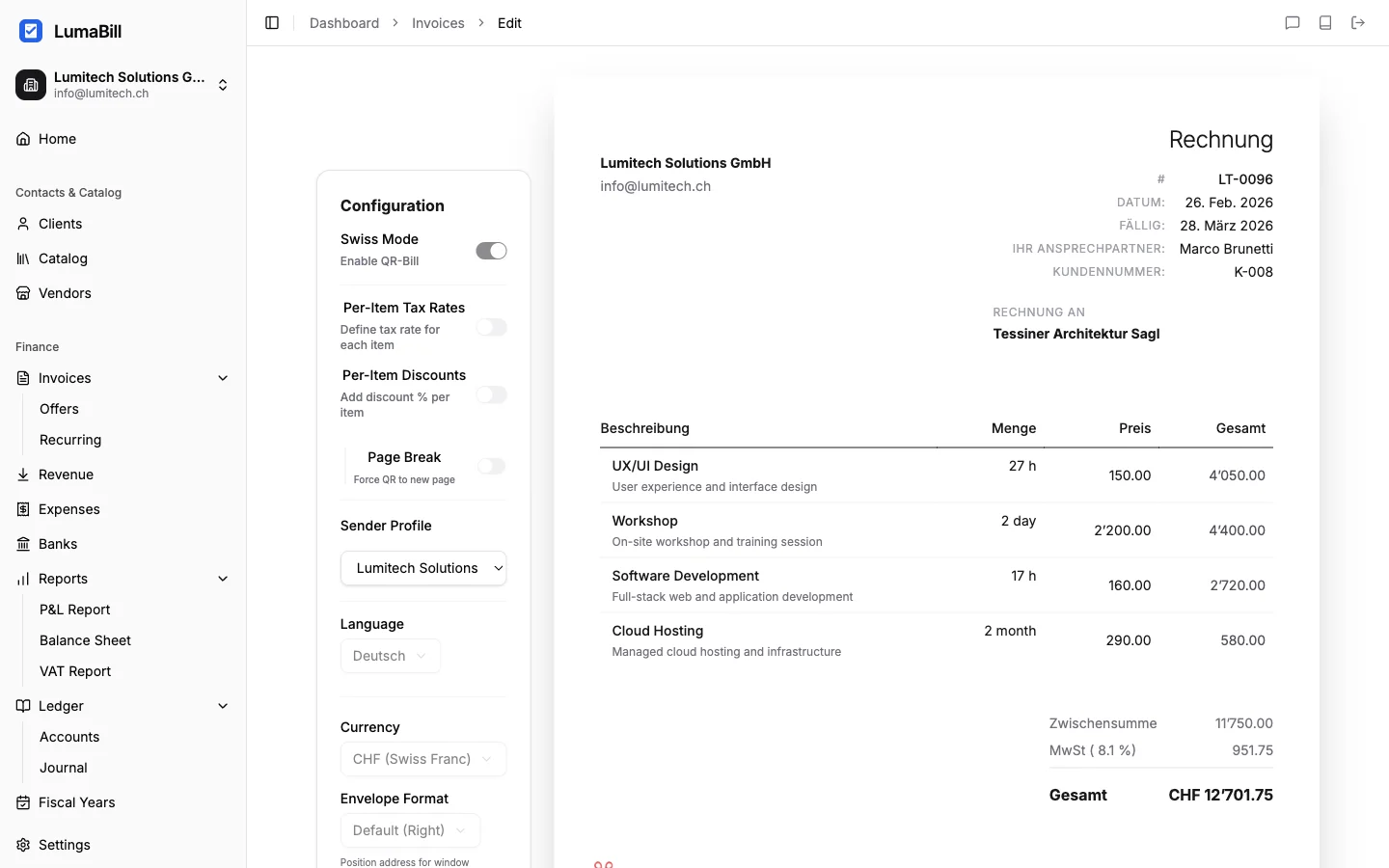
Conseil : Vous pouvez inserer des articles depuis votre Catalogue. Enregistrez-y vos produits et services frequents pour creer vos factures plus rapidement.
Etape 4 : Verifier les details de la facture
Controlez les champs suivants :
- Numero de facture -- Attribue automatiquement de maniere sequentielle
- Date de facture -- Par defaut la date du jour
- Date d'echeance -- Delai de paiement (par defaut : 30 jours)
- Devise -- Pre-reglee sur votre devise de base, mais modifiable
Etape 5 : Apercu et bulletin de versement QR
L'apercu en temps reel sur la droite affiche votre facture exactement telle qu'elle apparaitra dans le PDF -- y compris le bulletin de versement QR en bas de page.
Le code QR contient toutes les informations de paiement (IBAN, montant, numero de reference) et permet a vos clients de declencher le paiement en quelques clics dans leur application bancaire.
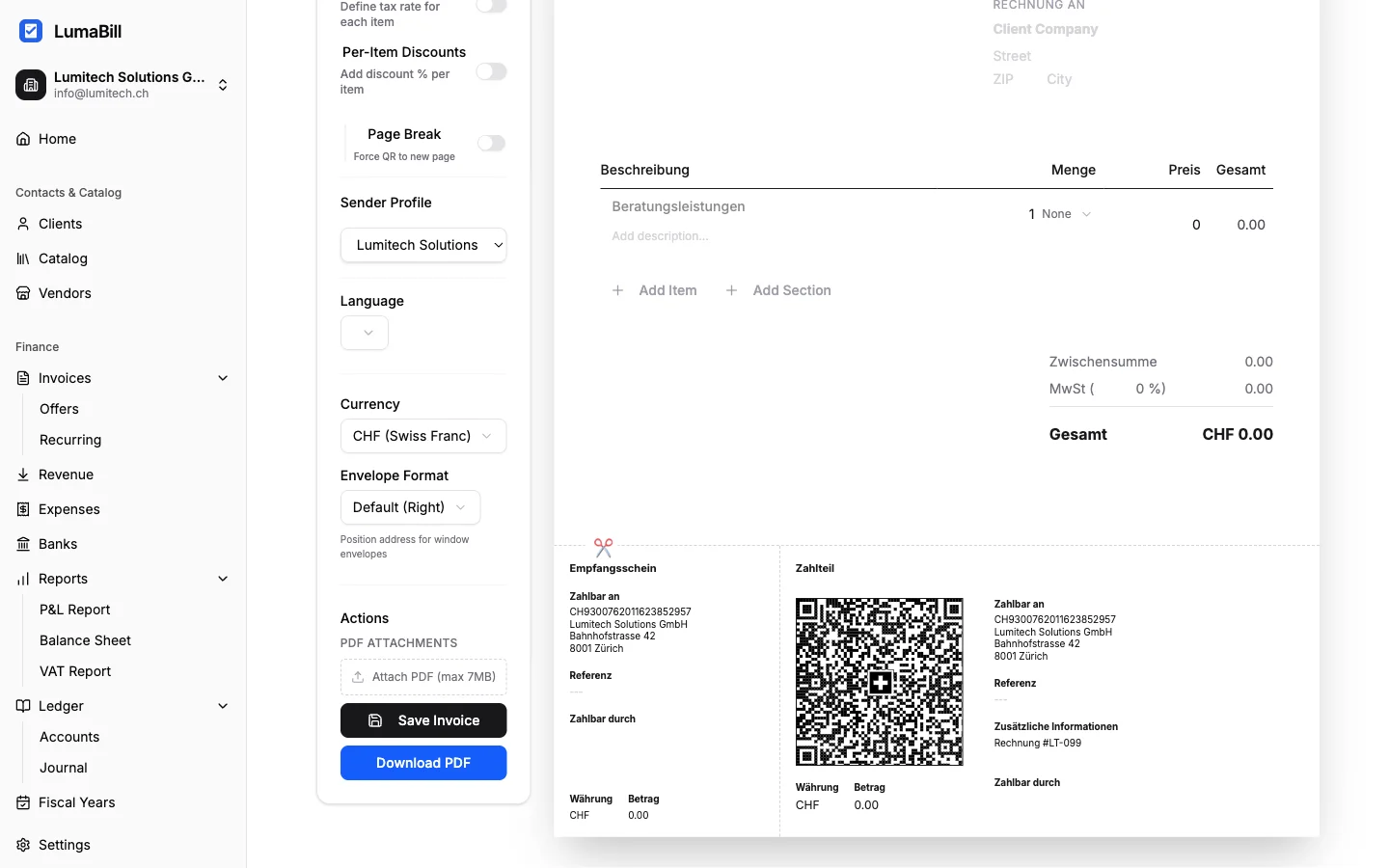
Important : Pour que le bulletin de versement QR soit genere correctement, votre IBAN doit etre enregistre dans votre profil d'entreprise. Verifiez cela dans Parametres > Profil de l'entreprise.
Enregistrer et envoyer la facture
Telecharger en PDF
Cliquez sur Telecharger le PDF pour sauvegarder la facture sous forme de fichier PDF pret a imprimer. Le PDF inclut le bulletin de versement QR sur la derniere page.
Envoyer par e-mail
Cliquez sur Envoyer par e-mail pour transmettre la facture directement a votre client depuis Lumabill. L'e-mail contient le PDF en piece jointe ainsi qu'un texte d'accompagnement personnalise.
Conseil : Vous pouvez personnaliser le texte de l'e-mail et le previsualiser avant l'envoi.
Suivre les paiements
Apres l'envoi, vous pouvez suivre le statut de chaque facture dans la vue d'ensemble des factures :
- Brouillon -- Pas encore envoyee
- Envoyee -- Transmise au client
- Payee -- Paiement recu
- En retard -- Delai de paiement depasse
Prochaines etapes
Felicitations -- votre premiere facture est creee ! Decouvrez d'autres fonctionnalites :
- Factures QR en detail -- Tout sur le bulletin de versement QR
- Configurer votre catalogue -- Enregistrer des articles frequents comme modeles
- Saisir les depenses -- Gardez un oeil sur vos couts