Offerte & Preventivi
Con Lumabill PRO potete creare offerte e preventivi professionali e convertirli in fatture con un solo clic una volta accettati. Questo vi fa risparmiare tempo e vi offre una panoramica chiara dell'intero flusso degli ordini.
Questa funzione richiede un abbonamento PRO.
Perche usare le offerte?
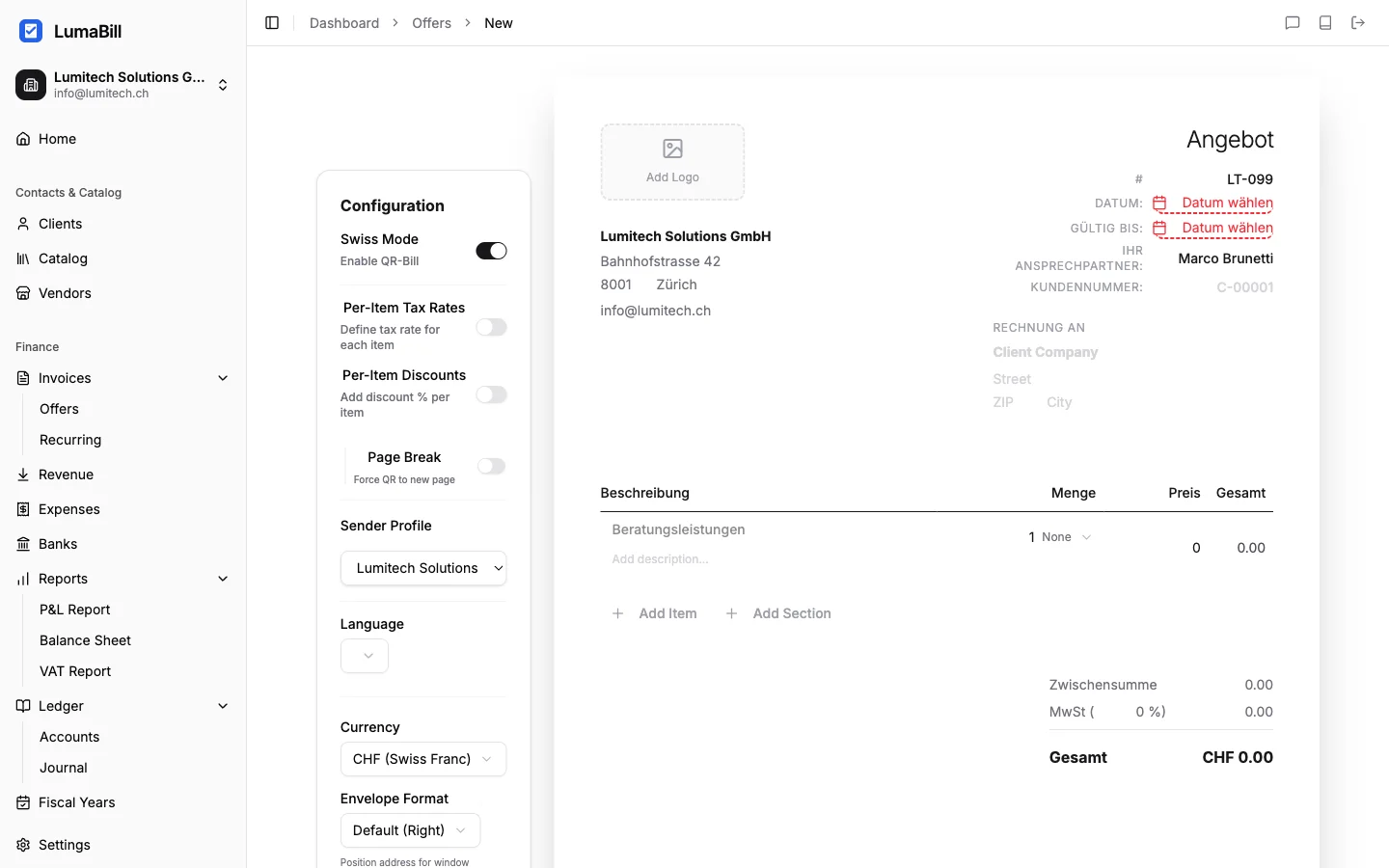
Prima di fornire un servizio, molti clienti vogliono vedere un'offerta vincolante. Con Lumabill create offerte nello stesso editor familiare delle fatture -- le stesse voci, la stessa formattazione, lo stesso aspetto professionale.
Vantaggi:
- Immagine professionale verso i vostri clienti
- Flusso di lavoro continuo dall'offerta alla fattura
- Risparmio di tempo grazie alla ripresa di tutte le voci durante la conversione
- Tracciamento degli stati -- sapete sempre a che punto è ogni offerta
Creare una nuova offerta
- Andate alla sezione Offerte nella dashboard
- Cliccate su Nuova offerta
- Selezionate un cliente esistente o createne uno nuovo
- Aggiungete le voci -- esattamente come per una fattura
- Impostate una data di validità
- Salvate l'offerta come bozza
Consiglio: Impostate una data di validità realistica (ad es. 30 giorni). Così il cliente sa fino a quando l'offerta è valida.
Stati delle offerte
Ogni offerta passa attraverso i seguenti stati:
- Bozza -- Non ancora inviata, completamente modificabile
- Inviata -- Consegnata al cliente, in attesa di risposta
- Accettata -- Il cliente ha accettato l'offerta
- Rifiutata -- Il cliente ha rifiutato l'offerta
Inviare un'offerta
L'invio di un'offerta funziona allo stesso modo delle fatture:
- Aprite l'offerta
- Cliccate su Invia
- Verificate l'indirizzo e-mail del destinatario
- Cliccate su Invia
Il vostro cliente riceve un PDF dell'offerta via e-mail.
Convertire un'offerta in fattura
Una volta che il cliente ha accettato l'offerta, potete convertirla direttamente in fattura:
- Aprite l'offerta accettata
- Cliccate su Converti in fattura
- Tutte le voci, le informazioni del cliente e i dettagli vengono ripresi automaticamente
- Modificate la fattura se necessario (ad es. data della fattura, termine di pagamento)
- Salvate e inviate la fattura
Consiglio: Potete ancora modificare le voci dopo la conversione -- ad esempio, se l'ambito del lavoro è cambiato.
Gestire le offerte
Nella dashboard delle offerte vedete tutti i preventivi a colpo d'occhio:
- Filtrate per stato (Bozza, Inviata, Accettata, Rifiutata)
- Ordinate per data, cliente o importo
- Visualizzate il valore totale di tutte le offerte aperte
Consigli per offerte di successo
- Descrizioni dettagliate: Più le voci sono chiare, meno domande riceverete
- Impostate una data di validità: Limitate la durata delle vostre offerte
- Sollecitate: Se un'offerta è stata inviata da giorni senza risposta, chiedete cortesemente
- Chiarite le condizioni: Menzionate le condizioni di pagamento già nell'offerta
- Archiviate le offerte: Anche le offerte rifiutate restano salvate in Lumabill
Prossimi passi
- Creare fatture -- Scoprite di più sull'editor delle fatture
- Inviare fatture -- Come inviare la fattura creata da un'offerta
- Fatture ricorrenti -- Automatizzate la fatturazione regolare