Rechnungen erstellen
Mit Lumabill erstellst du in wenigen Schritten professionelle Rechnungen, die den Schweizer Standards entsprechen -- inklusive QR-Einzahlungsschein, Mehrwertsteuer und optionalen Rabatten.
Neue Rechnung anlegen
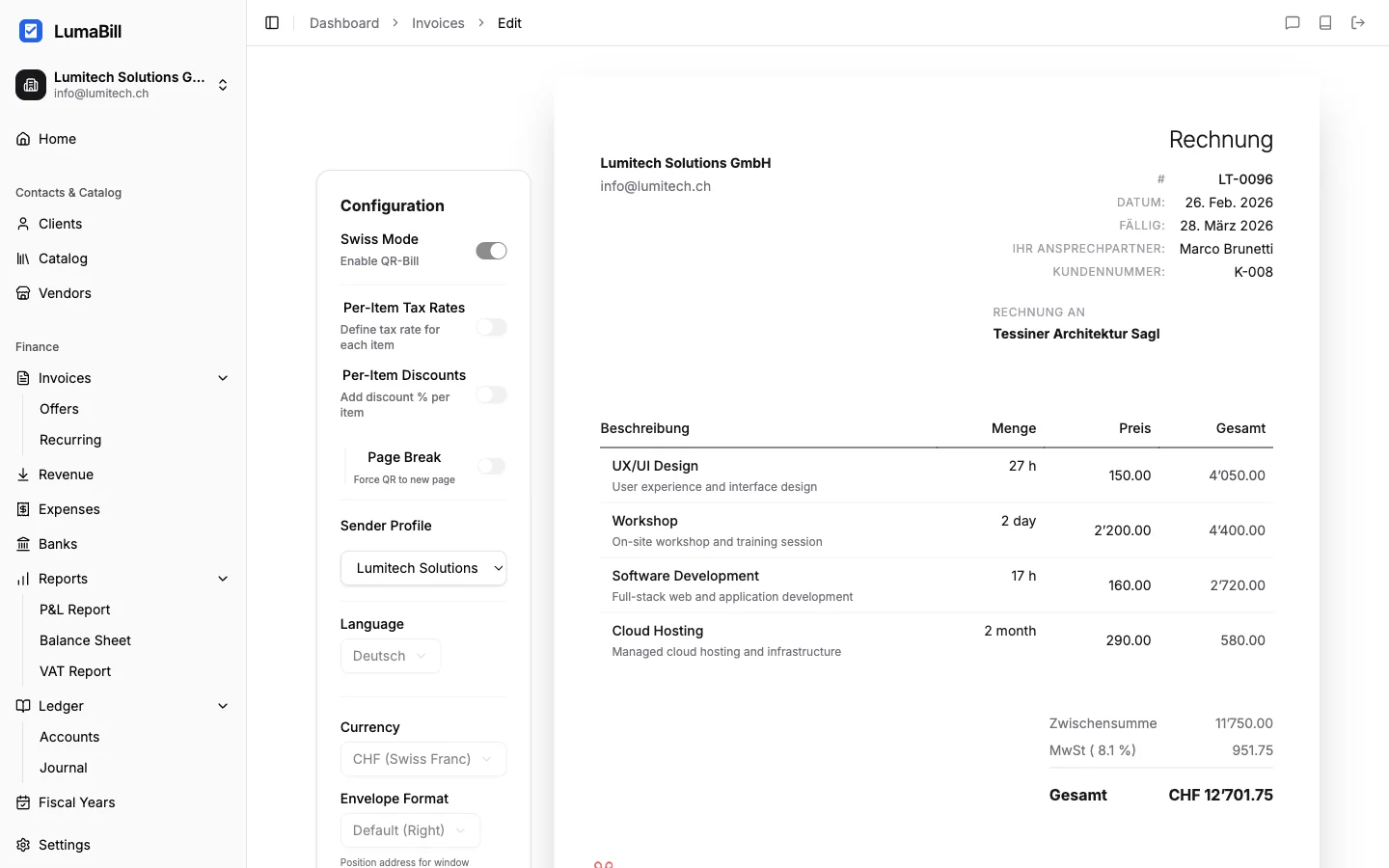
Navigiere im Dashboard zu Rechnungen und klicke auf Neue Rechnung. Es öffnet sich der Rechnungseditor, in dem du alle Details erfasst.
Kunde auswählen oder erstellen
Wähle im Feld Kunde einen bestehenden Kunden aus oder erstelle einen neuen. Lumabill speichert alle Kundendaten (Name, Adresse, E-Mail) automatisch, sodass du beim nächsten Mal nur noch den Namen eintippen musst.
Tipp: Pflege deine Kundendaten sorgfältig -- sie erscheinen direkt auf der Rechnung und dem QR-Einzahlungsschein.
Positionen hinzufügen
Füge deine Rechnungspositionen hinzu. Für jede Position kannst du Folgendes erfassen:
- Beschreibung -- Was wurde geleistet oder geliefert?
- Menge -- Anzahl Stunden, Stück oder Einheiten
- Einzelpreis -- Preis pro Einheit
- MwSt.-Satz -- 8.1%, 2.6%, 3.8% oder 0% (befreit)
- Rabatt -- Optional, als Prozent oder Betrag pro Position
Tipp: Wenn du häufig dieselben Leistungen verrechnest, nutze den Artikelkatalog. So kannst du Positionen mit einem Klick einfügen, statt alles manuell einzutippen.
Rechnungsdetails festlegen
Lege die wichtigsten Rechnungsparameter fest:
- Rechnungsnummer -- Wird automatisch generiert, kann aber angepasst werden
- Rechnungsdatum -- Standardmässig das heutige Datum
- Zahlungsfrist -- Wähle die Frist (z. B. 30 Tage), das Fälligkeitsdatum wird automatisch berechnet
- Währung -- CHF oder EUR
- Sprache -- Deutsch, Französisch, Italienisch oder Englisch
- Notizen -- Optionale Anmerkungen, die auf der Rechnung erscheinen
Vorschau und Entwurf speichern
Bevor du die Rechnung versendest, kannst du eine PDF-Vorschau anzeigen. So siehst du genau, was dein Kunde erhalten wird -- inklusive QR-Einzahlungsschein am Seitenende.
Jede neue Rechnung wird zunächst als Entwurf gespeichert. Entwürfe kannst du jederzeit bearbeiten, ohne dass der Kunde davon erfährt.
Rechnungsstatus im Überblick
Jede Rechnung durchläuft folgende Status:
- Entwurf -- Noch nicht versendet, frei bearbeitbar
- Versendet -- An den Kunden zugestellt, wartet auf Zahlung
- Bezahlt -- Zahlung eingegangen, Rechnung abgeschlossen
- Überfällig -- Zahlungsfrist ist abgelaufen
Tipps für professionelle Rechnungen
- Vollständige Absenderangaben: Stelle sicher, dass dein Firmenprofil vollständig ausgefüllt ist (Adresse, UID-Nummer, Bankverbindung)
- Korrekte MwSt.: Prüfe, ob die Steuersätze für deine Leistungen korrekt sind
- Klare Beschreibungen: Formuliere Positionstexte so, dass der Kunde sofort versteht, wofür er zahlt
- Zahlungsfrist beachten: In der Schweiz sind 30 Tage üblich, prüfe deine Vereinbarung mit dem Kunden
Nächste Schritte
- QR-Einzahlungsscheine -- Erfahre, wie der QR-Code auf deiner Rechnung funktioniert
- Rechnungen versenden -- Verschicke Rechnungen per E-Mail direkt aus Lumabill
- Offerten & Angebote -- Erstelle zuerst ein Angebot und wandle es in eine Rechnung um