QR-Einzahlungsscheine
Seit 2022 ist der QR-Einzahlungsschein der offizielle Standard für Zahlungen in der Schweiz. Lumabill generiert automatisch konforme QR-Rechnungen nach dem Swiss QR-Code-Standard (ISO 20022), sodass deine Kunden Rechnungen einfach per Mobile Banking bezahlen können.
Was ist eine QR-Rechnung?
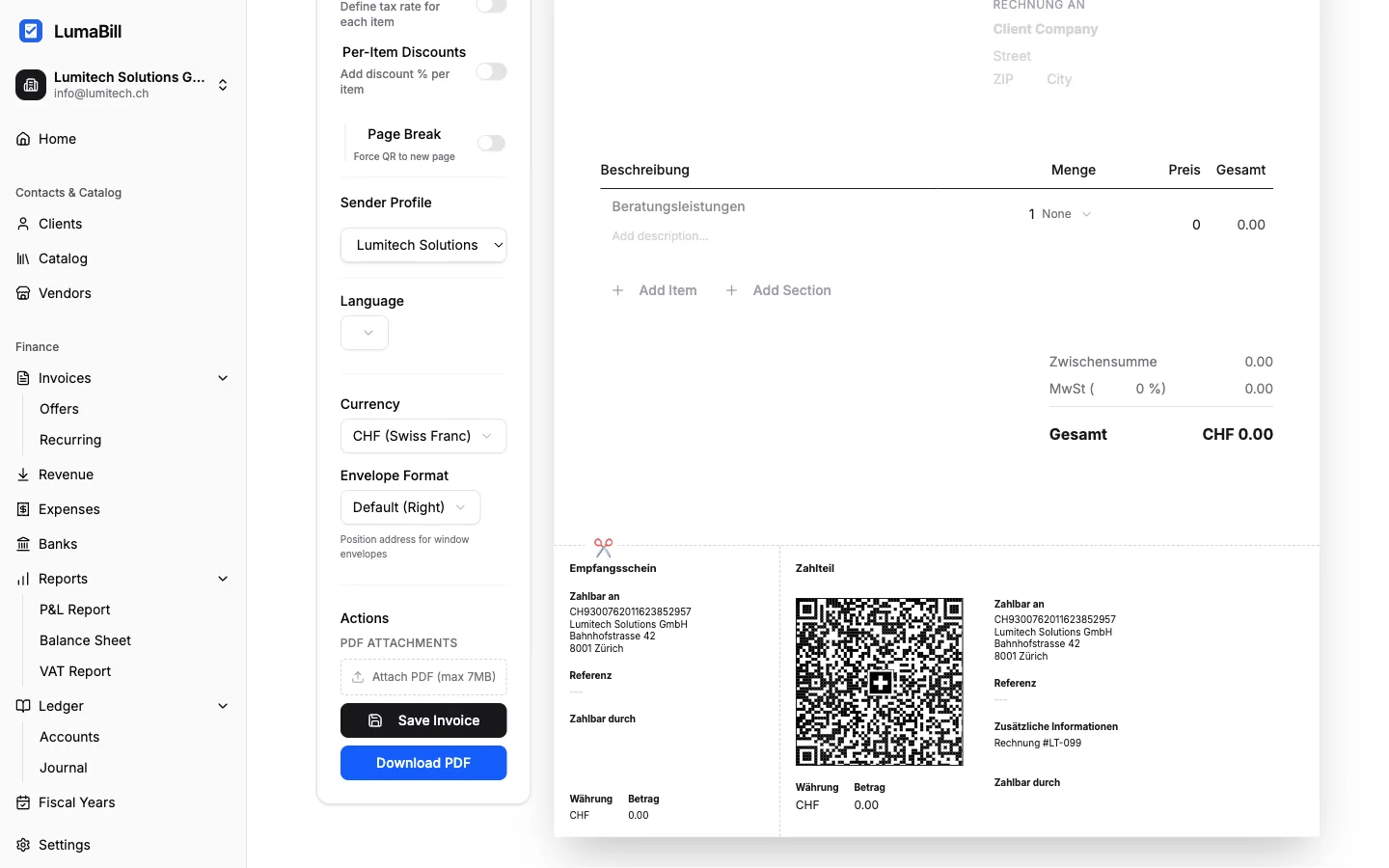
Eine QR-Rechnung ist eine Rechnung mit einem integrierten QR-Code am unteren Seitenrand. Dieser QR-Code enthält alle Zahlungsinformationen -- Empfänger, IBAN, Betrag und Referenznummer -- in einem standardisierten Format. Der Kunde scannt den Code mit seiner Banking-App und alle Felder sind automatisch ausgefüllt.
Automatische Generierung
Du musst nichts Spezielles tun, um QR-Einzahlungsscheine zu erstellen. Lumabill generiert den QR-Code automatisch auf jeder Rechnung, sobald deine Bankverbindung im Firmenprofil hinterlegt ist. Der Einzahlungsschein enthält:
- Konto / Zahlbar an -- Deine IBAN und Firmenadresse
- Referenz -- QR-Referenz oder Creditor Reference (automatisch generiert)
- Zusätzliche Informationen -- Rechnungsnummer und Details
- Zahlbar durch -- Name und Adresse des Kunden
- Betrag und Währung -- CHF oder EUR
IBAN vs. QR-IBAN
Lumabill unterstützt zwei Arten von Bankverbindungen:
Reguläre IBAN (CH...)
- Funktioniert mit jeder Schweizer Bank
- Verwendet die Creditor Reference (RF...) als Zahlungsreferenz
- Ideal für die meisten Freelancer und KMU
QR-IBAN (CH...3...)
- Spezielle IBAN für den QR-Zahlungsverkehr
- Verwendet die QR-Referenz (26-stellige Nummer) als Zahlungsreferenz
- Ermöglicht automatischen Zahlungsabgleich bei deiner Bank
- Erhältst du bei deiner Bank auf Anfrage
Tipp: Wenn du viele Rechnungen erstellst, lohnt sich eine QR-IBAN. Damit können eingehende Zahlungen automatisch der richtigen Rechnung zugeordnet werden.
Referenznummern erklärt
Lumabill generiert für jede Rechnung automatisch eine eindeutige Referenznummer:
- QR-Referenz (bei QR-IBAN) -- 26-stellige Nummer plus Prüfziffer, z. B. 210000000003139471430009017. Folgt dem bisherigen ESR-Format.
- Creditor Reference (bei regulärer IBAN) -- Beginnt mit RF, gefolgt von Prüfziffern und einer Referenz, z. B. RF18539007547034. Internationaler Standard (ISO 11649).
Bankverbindung einrichten
So richtest du deine Bankverbindung für QR-Rechnungen ein:
- Geh zu Einstellungen > Firmenprofil
- Trage deine IBAN oder QR-IBAN ein
- Überprüfe, dass die Firmenadresse vollständig ist (Pflicht für den QR-Einzahlungsschein)
- Speichere die Änderungen
Tipp: Teste nach der Einrichtung eine Rechnung, indem du die PDF-Vorschau öffnest und den QR-Code mit deiner eigenen Banking-App scannen.
QR-Code scannen und bezahlen
So bezahlt dein Kunde die Rechnung:
- Die Rechnung als PDF öffnen oder ausdrucken
- Die Banking-App auf dem Smartphone starten
- Den QR-Code mit der Kamera scannen
- Alle Zahlungsdetails sind automatisch ausgefüllt
- Zahlung bestätigen -- fertig
Häufige Fragen
Funktioniert der QR-Code auch ausgedruckt? Ja, der QR-Code funktioniert sowohl digital auf dem Bildschirm als auch ausgedruckt auf Papier.
Kann ich den QR-Einzahlungsschein auch ohne E-Mail-Versand nutzen? Ja, lade einfach das PDF herunter und versende es auf dem Weg deiner Wahl -- oder drucke es aus.
Was passiert bei Rechnungen in EUR? QR-Rechnungen funktionieren auch in EUR. Der Einzahlungsschein wird korrekt mit EUR als Währung generiert.
Nächste Schritte
- Rechnungen erstellen -- Lerne den kompletten Rechnungseditor kennen
- Rechnungen versenden -- Verschicke QR-Rechnungen per E-Mail