Offerten & Angebote
Mit Lumabill PRO kannst du professionelle Offerten und Angebote erstellen und diese bei Annahme mit einem Klick in Rechnungen umwandeln. So sparst du Zeit und behältst den Überblick über deinen gesamten Auftragsablauf.
Diese Funktion erfordert ein PRO-Abonnement.
Warum Offerten nutzen?
Bevor du eine Leistung erbringst, möchten viele Kunden zunächst ein verbindliches Angebot sehen. Mit Lumabill erstellst du Offerten im selben vertrauten Editor wie Rechnungen -- dieselben Positionen, dieselbe Formatierung, dasselbe professionelle Erscheinungsbild.
Vorteile:
- Professioneller Auftritt gegenüber deinen Kunden
- Lückenloser Ablauf von der Offerte zur Rechnung
- Zeitersparnis durch Übernahme aller Positionen bei der Umwandlung
- Statusverfolgung -- Du weisst immer, wo jede Offerte steht
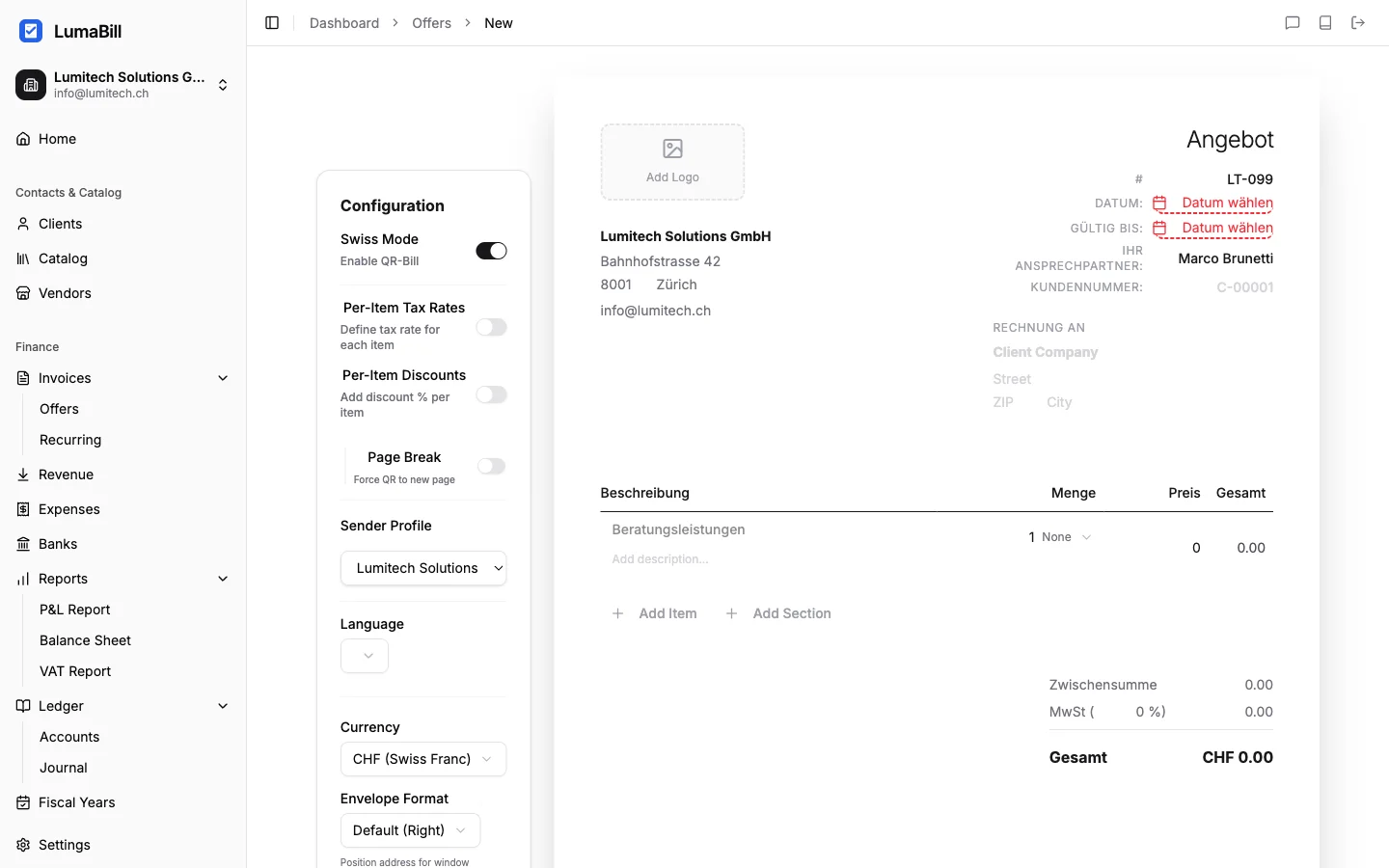
Neue Offerte erstellen
- Navigiere zu Offerten im Dashboard
- Klicke auf Neue Offerte
- Wähle einen Kunden aus oder erstelle einen neuen
- Füge Positionen hinzu -- genau wie bei einer Rechnung
- Lege ein Gültigkeitsdatum fest
- Speichere die Offerte als Entwurf
Tipp: Setze ein realistisches Gültigkeitsdatum (z. B. 30 Tage). So weiss der Kunde, bis wann das Angebot gilt.
Offertenstatus
Jede Offerte durchläuft folgende Status:
- Entwurf -- Noch nicht versendet, frei bearbeitbar
- Versendet -- An den Kunden zugestellt, wartet auf Rückmeldung
- Akzeptiert -- Der Kunde hat das Angebot angenommen
- Abgelehnt -- Der Kunde hat das Angebot abgelehnt
Offerte versenden
Das Versenden einer Offerte funktioniert genauso wie bei Rechnungen:
- Öffne die Offerte
- Klicke auf Versenden
- Prüfe die Empfänger-E-Mail-Adresse
- Klicke auf Senden
Dein Kunde erhält ein PDF der Offerte per E-Mail.
Offerte in Rechnung umwandeln
Sobald dein Kunde die Offerte akzeptiert hat, kannst du sie direkt in eine Rechnung umwandeln:
- Öffne die akzeptierte Offerte
- Klicke auf In Rechnung umwandeln
- Alle Positionen, Kundeninformationen und Details werden automatisch übernommen
- Passe die Rechnung bei Bedarf an (z. B. Rechnungsdatum, Zahlungsfrist)
- Speichere und versende die Rechnung
Tipp: Du kannst die Positionen nach der Umwandlung noch anpassen -- zum Beispiel, wenn sich der Umfang der Arbeit geändert hat.
Offerten verwalten
Im Offerten-Dashboard siehst du alle Angebote auf einen Blick:
- Filtere nach Status (Entwurf, Versendet, Akzeptiert, Abgelehnt)
- Sortiere nach Datum, Kunde oder Betrag
- Sieh den Gesamtwert aller offenen Offerten
Tipps für erfolgreiche Offerten
- Detaillierte Beschreibungen: Je klarer die Positionen, desto weniger Rückfragen
- Gültigkeitsdatum setzen: Halte Angebote zeitlich begrenzt
- Nachfassen: Wenn eine Offerte seit Tagen versendet ist, frag höflich nach
- Konditionen klären: Erwähne Zahlungsbedingungen bereits in der Offerte
- Angebot archivieren: Auch abgelehnte Offerten bleiben in Lumabill gespeichert
Nächste Schritte
- Rechnungen erstellen -- Erfahre mehr über den Rechnungseditor
- Rechnungen versenden -- So versendest du die aus der Offerte erstellte Rechnung
- Wiederkehrende Rechnungen -- Automatisiere regelmässige Abrechnungen