Créer des factures
Avec Lumabill, vous créez des factures professionnelles en quelques étapes -- avec bulletin de versement QR suisse, TVA et remises optionnelles.
Créer une nouvelle facture
Rendez-vous dans la section Factures du tableau de bord et cliquez sur Nouvelle facture. L'éditeur de factures s'ouvre et vous permet de saisir tous les détails.
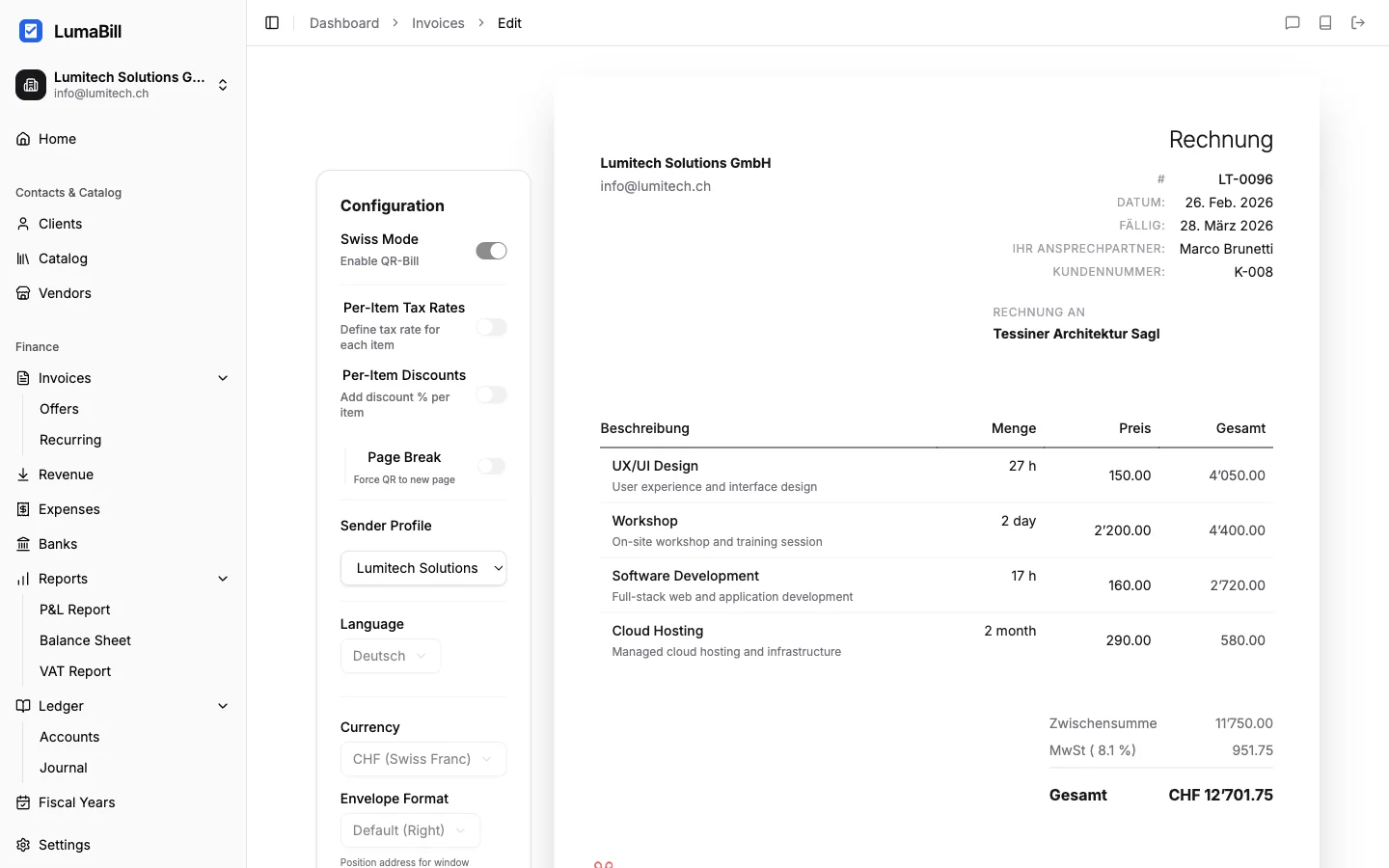
Sélectionner ou créer un client
Utilisez le champ Client pour sélectionner un client existant ou en créer un nouveau. Lumabill enregistre automatiquement toutes les données du client (nom, adresse, e-mail). Lors de votre prochaine facture, il suffira de commencer à taper le nom.
Conseil : Veillez à la précision des données client -- elles apparaissent directement sur la facture et le bulletin de versement QR.
Ajouter des postes
Ajoutez les postes de votre facture. Pour chaque poste, vous pouvez saisir :
- Description -- Quelle prestation ou quel produit a été fourni ?
- Quantité -- Nombre d'heures, de pièces ou d'unités
- Prix unitaire -- Prix par unité
- Taux de TVA -- 8.1%, 2.6%, 3.8% ou 0% (exonéré)
- Remise -- Optionnelle, en pourcentage ou en montant fixe par poste
Conseil : Si vous facturez régulièrement les mêmes prestations, utilisez le catalogue d'articles. Vous pouvez insérer des postes en un seul clic au lieu de tout saisir manuellement.
Définir les détails de la facture
Configurez les paramètres principaux de la facture :
- Numéro de facture -- Généré automatiquement, mais personnalisable
- Date de la facture -- Par défaut la date du jour
- Délai de paiement -- Choisissez le délai (p. ex. 30 jours), la date d'échéance est calculée automatiquement
- Devise -- CHF ou EUR
- Langue -- Allemand, français, italien ou anglais
- Remarques -- Notes optionnelles qui apparaissent sur la facture
Aperçu et enregistrement comme brouillon
Avant l'envoi, vous pouvez afficher un aperçu PDF pour voir exactement ce que votre client recevra -- y compris le bulletin de versement QR en bas de page.
Chaque nouvelle facture est d'abord enregistrée comme Brouillon. Les brouillons peuvent être modifiés librement à tout moment sans que le client en soit informé.
Statuts de la facture
Chaque facture passe par les statuts suivants :
- Brouillon -- Pas encore envoyée, entièrement modifiable
- Envoyée -- Transmise au client, en attente de paiement
- Payée -- Paiement reçu, facture clôturée
- En retard -- Le délai de paiement est dépassé
Conseils pour des factures professionnelles
- Coordonnées complètes : Assurez-vous que votre profil d'entreprise est complet (adresse, numéro IDE, coordonnées bancaires)
- TVA correcte : Vérifiez que les taux correspondent à vos prestations
- Descriptions claires : Rédigez les descriptions de postes de façon à ce que le client comprenne immédiatement ce qui est facturé
- Respectez les délais : 30 jours est le standard en Suisse -- vérifiez votre accord avec chaque client
Prochaines étapes
- Bulletins QR -- Découvrez comment fonctionne le code QR sur votre facture
- Envoyer des factures -- Envoyez des factures par e-mail directement depuis Lumabill
- Offres & Devis -- Créez d'abord un devis et convertissez-le en facture