Offres & Devis
Avec Lumabill PRO, vous pouvez créer des offres et devis professionnels et les convertir en factures d'un seul clic une fois acceptés. Cela vous fait gagner du temps et vous donne une vue d'ensemble claire de votre processus de commande.
Cette fonctionnalité nécessite un abonnement PRO.
Pourquoi utiliser les offres ?
Avant de fournir une prestation, de nombreux clients souhaitent d'abord voir un devis. Avec Lumabill, vous créez des offres dans le même éditeur familier que les factures -- les mêmes postes, la même mise en forme, la même apparence professionnelle.
Avantages :
- Image professionnelle auprès de vos clients
- Flux de travail continu de l'offre à la facture
- Gain de temps grâce à la reprise de tous les postes lors de la conversion
- Suivi des statuts -- vous savez toujours où en est chaque offre
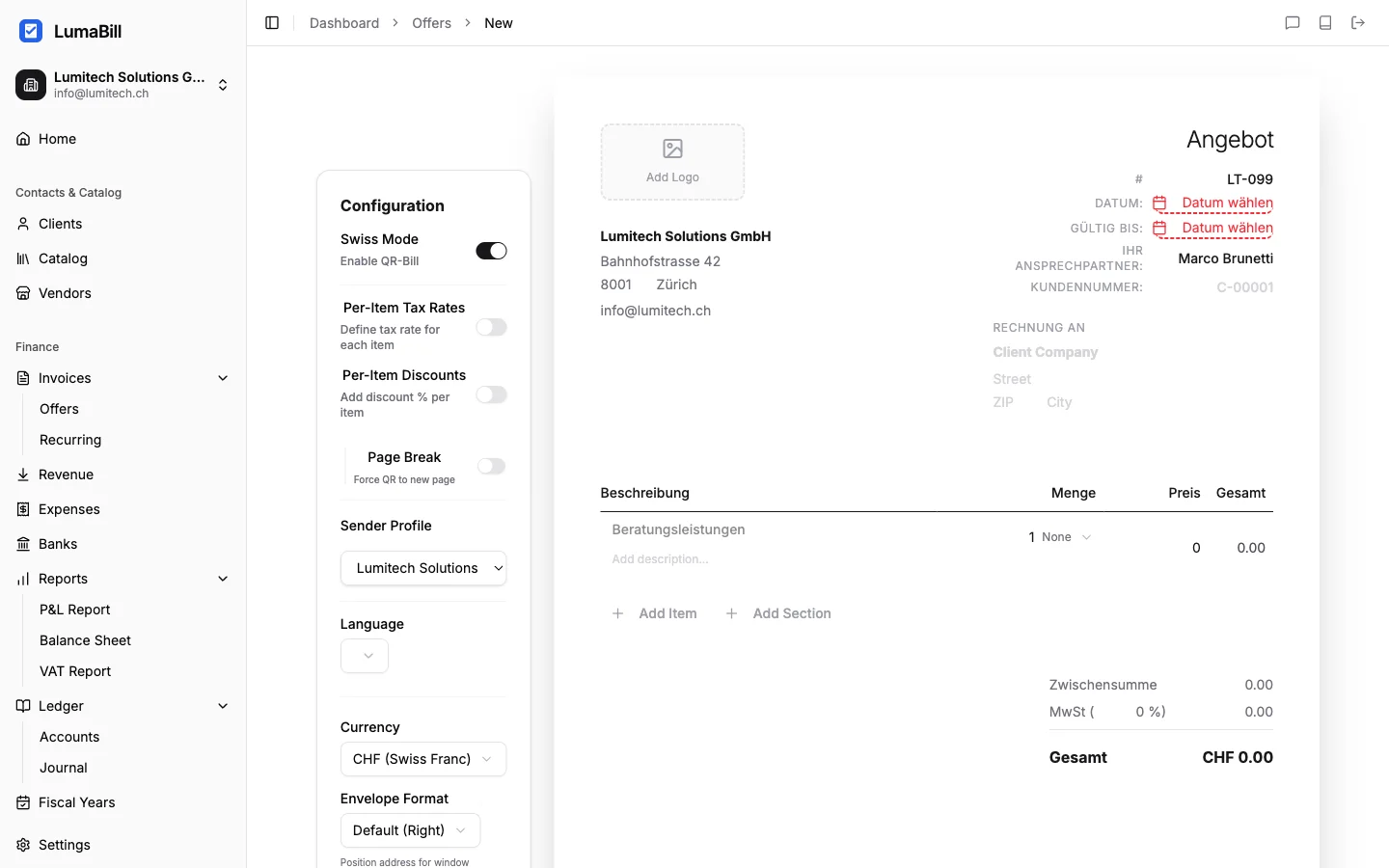
Créer une nouvelle offre
- Rendez-vous dans la section Offres du tableau de bord
- Cliquez sur Nouvelle offre
- Sélectionnez un client existant ou créez-en un nouveau
- Ajoutez des postes -- exactement comme pour une facture
- Définissez une date de validité
- Enregistrez l'offre comme brouillon
Conseil : Fixez une date de validité réaliste (p. ex. 30 jours). Ainsi, le client sait jusqu'à quand l'offre est valable.
Statuts des offres
Chaque offre passe par les statuts suivants :
- Brouillon -- Pas encore envoyée, entièrement modifiable
- Envoyée -- Transmise au client, en attente de réponse
- Acceptée -- Le client a accepté l'offre
- Refusée -- Le client a décliné l'offre
Envoyer une offre
L'envoi d'une offre fonctionne de la même manière que pour les factures :
- Ouvrez l'offre
- Cliquez sur Envoyer
- Vérifiez l'adresse e-mail du destinataire
- Cliquez sur Envoyer
Votre client reçoit un PDF de l'offre par e-mail.
Convertir une offre en facture
Une fois que votre client a accepté l'offre, vous pouvez la convertir directement en facture :
- Ouvrez l'offre acceptée
- Cliquez sur Convertir en facture
- Tous les postes, les informations client et les détails sont automatiquement repris
- Ajustez la facture si nécessaire (p. ex. date de facture, délai de paiement)
- Enregistrez et envoyez la facture
Conseil : Vous pouvez encore ajuster les postes après la conversion -- par exemple, si le périmètre du travail a changé.
Gérer les offres
Dans le tableau de bord des offres, vous voyez tous vos devis d'un coup d'oeil :
- Filtrez par statut (Brouillon, Envoyée, Acceptée, Refusée)
- Triez par date, client ou montant
- Consultez la valeur totale de toutes les offres en cours
Conseils pour des offres réussies
- Descriptions détaillées : Plus les postes sont clairs, moins il y aura de questions
- Fixez une date de validité : Limitez la durée de vos offres
- Relancez : Si une offre est envoyée depuis plusieurs jours sans réponse, relancez poliment
- Clarifiez les conditions : Mentionnez les conditions de paiement dès l'offre
- Archivez les offres : Même les offres refusées restent enregistrées dans Lumabill
Prochaines étapes
- Créer des factures -- En savoir plus sur l'éditeur de factures
- Envoyer des factures -- Comment envoyer la facture créée à partir d'une offre
- Factures récurrentes -- Automatisez la facturation régulière