Einnahmen ohne Rechnung erfassen
Nicht alle Einnahmen deines Unternehmens kommen über Rechnungen zustande. Barverkäufe, Zinserträge, Subventionen oder Rückerstattungen müssen ebenfalls verbucht werden. In Lumabill kannst du diese "sonstigen Einnahmen" einfach und strukturiert erfassen.
Hinweis: Die Erfassung von Nicht-Rechnungs-Einnahmen ist eine PRO-Funktion. Aktiviere das PRO-Abonnement unter Einstellungen.
Wann brauchst du diese Funktion?
Typische Beispiele für Einnahmen ohne Rechnung:
- Barverkäufe -- Einnahmen aus direktem Barverkauf ohne formelle Rechnung.
- Zinserträge -- Gutschriften von deiner Bank.
- Subventionen und Zuschüsse -- Staatliche oder kantonale Fördergelder.
- Versicherungserstattungen -- Rückzahlungen von Versicherungen.
- Privateinlagen -- Einlagen des Inhabers ins Geschäftsvermögen.
- Diverse Einnahmen -- Alle sonstigen Erträge, die nicht über Debitoren laufen.
Neue Einnahme erfassen
Navigiere zu Einnahmen im Dashboard und klicke auf Neue Einnahme. Fülle die folgenden Felder aus:
- Betrag -- Der Einnahmebetrag in deiner Basiswährung (CHF).
- Datum -- Das Datum des Zahlungseingangs.
- Beschreibung -- Eine aussagekräftige Bezeichnung (z. B. "Barverkauf Marktstand November").
- Kategorie -- Ordne die Einnahme einer Ertragskategorie zu.
- Konto -- Das Bankkonto oder die Kasse, auf dem die Einnahme eingegangen ist.
- MWST-Satz -- Falls die Einnahme mehrwertsteuerpflichtig ist, wähle den passenden Satz.
- Beleg -- Optional kannst du einen Beleg anhängen (Quittung, Kontoauszug).
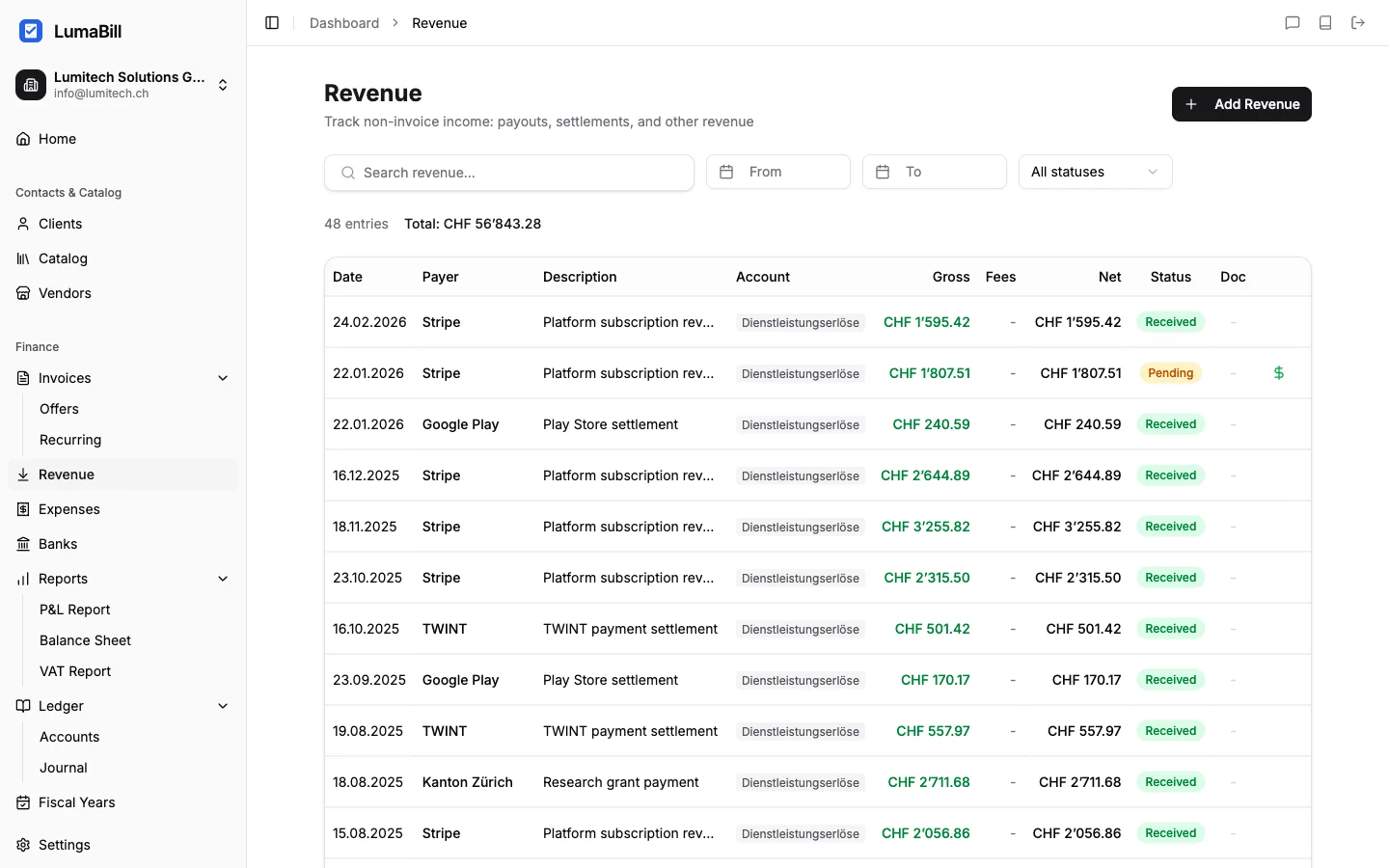
Einnahmen verwalten
In der Einnahmenübersicht siehst du alle erfassten Einnahmen. Du kannst:
- Filtern nach Zeitraum, Kategorie oder Konto.
- Sortieren nach Datum oder Betrag.
- Suchen nach Beschreibung.
Einnahme bearbeiten oder löschen
Klicke auf eine Einnahme, um sie zu bearbeiten. Um sie zu löschen, verwende das Löschen-Symbol. Einnahmen in geschlossenen Geschäftsjahren sind schreibgeschützt.
Buchhaltungsintegration
Einfache Buchhaltung (Milchbüechli)
Im einfachen Modus erscheint jede erfasste Einnahme automatisch im Einnahmen-/Ausgabenbuch auf der Einnahmenseite. Dies gibt dir zusammen mit deinen Rechnungseingängen ein vollständiges Bild deiner Erträge.
Doppelte Buchhaltung
Im Modus doppelte Buchhaltung erstellt Lumabill automatisch eine Buchung:
- Soll: Bankkonto oder Kasse
- Haben: Ertragskonto (z. B. Sonstige Erträge, Zinserträge)
Du kannst das Ertragskonto bei Bedarf anpassen, um die Einnahme dem richtigen Konto im Kontenrahmen zuzuordnen.
Abgrenzung zu Rechnungseinnahmen
Einnahmen, die über Lumabill-Rechnungen generiert werden, werden automatisch verbucht, wenn eine Zahlung erfasst wird. Verwende die Funktion "Einnahmen ohne Rechnung" nur für Erträge, die nicht über das Rechnungssystem laufen. So vermeidest du doppelte Buchungen.
Beispiel: Barverkauf erfassen
- Geh zu Einnahmen > Neue Einnahme.
- Gib den Betrag ein (z. B. CHF 150.00).
- Wähle das heutige Datum.
- Beschreibung: "Barverkauf Wochenmarkt".
- Kategorie: "Warenverkauf".
- Konto: "Kasse".
- MWST: 8.1 %.
- Klicke auf Speichern.
Tipps
- Erfasse Bareinnahmen täglich, um den Überblick nicht zu verlieren.
- Verwende sprechende Beschreibungen -- so findest du Einträge später schneller.
- Prüfe am Monatsende, ob alle Nicht-Rechnungs-Einnahmen erfasst sind.
Nächste Schritte
- Stripe, SumUp & Twint verbuchen -- Auszahlungen von Zahlungsanbietern mit Gebühren erfassen.
- Ausgaben erfassen -- Erfasse deine Geschäftsausgaben.
- Erfolgsrechnung -- Sieh dir die Gesamtübersicht deiner Erträge und Aufwände.
- Buchungen -- Verstehe die automatisch erstellten Buchungen.