Belege scannen mit KI
Lumabill nutzt künstliche Intelligenz, um Daten aus deinen Belegen automatisch zu extrahieren. Fotografiere einfach eine Quittung oder lade ein Bild hoch -- Lumabill erkennt Betrag, Datum, Lieferant und Kategorie und füllt das Ausgabenformular automatisch aus.
Voraussetzungen: Die Belegscanner-Funktion erfordert ein PRO-Abonnement sowie das aktivierte KI-Modul. Aktiviere beides unter Einstellungen > Abonnement.
So scannst du einen Beleg
Schritt 1: Ausgabe erstellen und Beleg hochladen
Geh zu Ausgaben und klicke auf Neue Ausgabe. Klicke dann auf Beleg scannen oder ziehe ein Bild direkt in den Upload-Bereich.
Mehrere Belege auf einmal: Wähle oder ziehe mehrere Dateien gleichzeitig. Lumabill erstellt dann pro Beleg einen Entwurf (wie beim E-Mail-Postfach) und zeigt sie in der Ausgabenliste unter Entwürfe prüfen an. Jeder Beleg verbraucht ein KI-Guthaben.
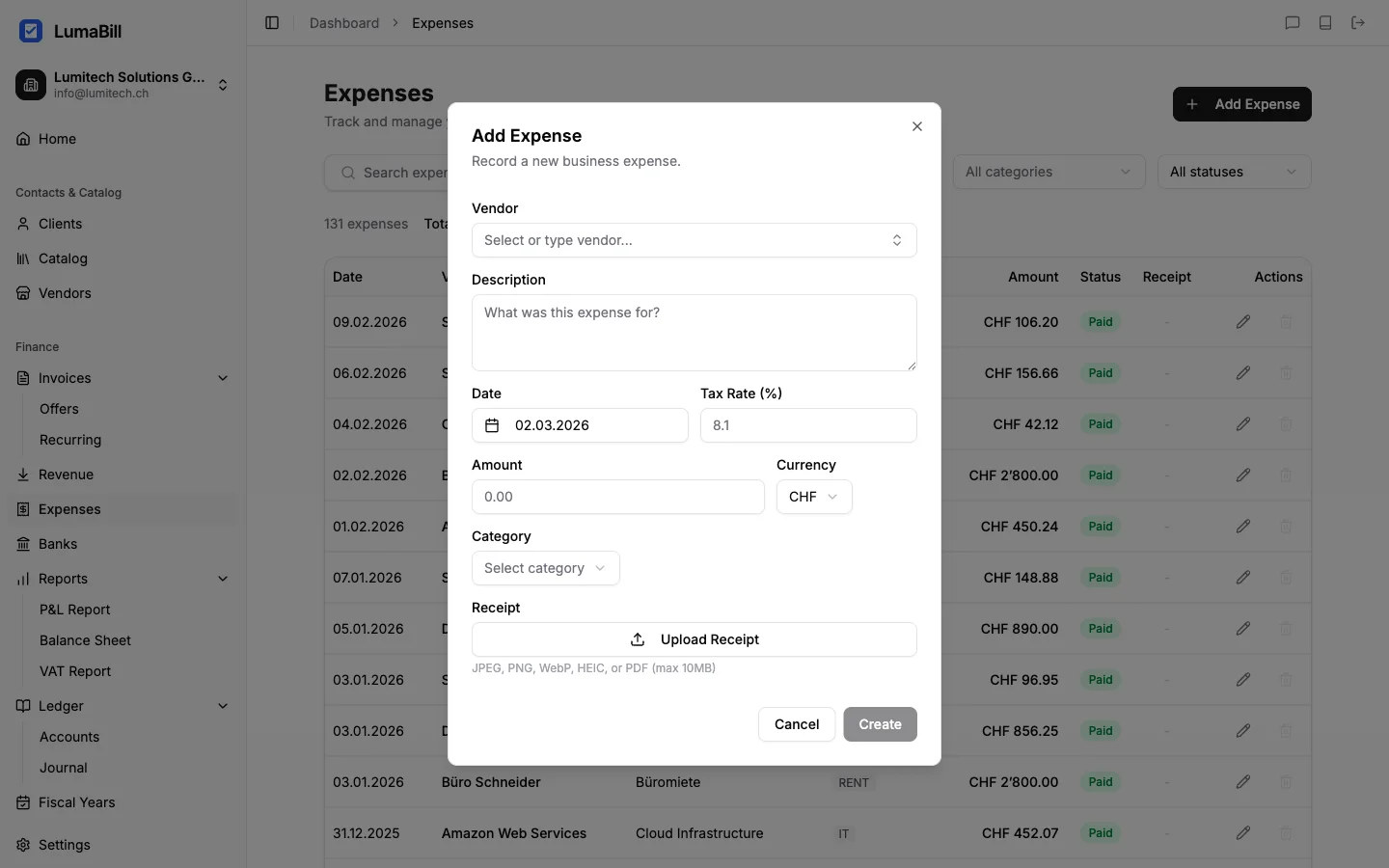
Schritt 2: KI-Erkennung abwarten
Lumabill analysiert den Beleg und extrahiert die folgenden Informationen:
- Betrag -- Der Gesamtbetrag der Quittung.
- Datum -- Das Belegdatum.
- Lieferant -- Der Name des Geschäfts oder Unternehmens.
- Kategorie -- Eine vorgeschlagene Ausgabenkategorie.
- MWST-Betrag -- Falls auf dem Beleg ausgewiesen.
Die Erkennung dauert in der Regel nur wenige Sekunden.
Schritt 3: Ergebnisse prüfen und speichern
Die extrahierten Daten werden in die Formularfelder eingetragen. Prüfe die Angaben sorgfältig und korrigiere sie bei Bedarf. Klicke anschliessend auf Speichern.
Unterstützte Formate
| Format | Maximalgrösse |
|---|---|
| JPG / JPEG | 10 MB |
| PNG | 10 MB |
| PDF (einzelne Seite) | 10 MB |
Für beste Ergebnisse achte auf:
- Gute Beleuchtung -- Vermeide Schatten und Reflexionen.
- Schärfe -- Der Text auf dem Beleg sollte klar lesbar sein.
- Vollständigkeit -- Der gesamte Beleg sollte im Bild sichtbar sein.
KI-Kontingent
Jeder Scan verbraucht eine Einheit deines monatlichen KI-Kontingents. Das verfügbare Kontingent hängt von deinem Abonnement ab. Du kannst deinen aktuellen Verbrauch unter Einstellungen > Abonnement einsehen.
Tipps für optimale Ergebnisse
- Fotografiere Belege auf einem kontrastierenden Hintergrund (z. B. dunkler Tisch).
- Vermeide gefaltete oder zerknitterte Belege -- glätte sie vorher.
- Bei Kassenzettel auf Thermopapier: Scanne diese zeitnah, da die Schrift verblasst.
- Falls die KI einen Lieferanten nicht erkennt, kannst du ihn manuell auswählen und der Beleg wird trotzdem gespeichert.
Häufige Fragen
Was passiert, wenn die Erkennung fehlschlägt?
Wenn die KI die Daten nicht extrahieren kann, werden die Formularfelder leer gelassen. Du kannst die Ausgabe trotzdem manuell erfassen. Der Beleg bleibt als Bild angehängt.
Werden meine Belege sicher gespeichert?
Ja. Belegbilder werden verschlüsselt in der EU gespeichert und sind nur für dein Konto zugänglich. Die KI-Verarbeitung erfolgt über AWS Bedrock in der EU-Region.
Nächste Schritte
- Ausgaben erfassen -- Erfahre mehr über die manuelle Ausgabenerfassung.
- Lieferanten verwalten -- Verknüpfe erkannte Lieferanten mit deinem Verzeichnis.
- MWST-Abrechnung -- Sieh, wie deine Ausgaben in die MWST-Abrechnung einfliessen.