Scanner des reçus avec l'IA
Lumabill utilise l'intelligence artificielle pour extraire automatiquement les données de vos justificatifs. Photographiez simplement un reçu ou chargez une image -- Lumabill detecte le montant, la date, le fournisseur et la catégorie, puis remplit automatiquement le formulaire de dépense.
Prérequis : La numérisation des reçus nécessite un abonnement PRO et le module IA activé. Activez les deux sous Paramètres > Abonnement.
Comment scanner un reçu
Étape 1 : Créer une dépense et charger le justificatif
Rendez-vous dans Dépenses et cliquez sur Nouvelle dépense. Cliquez ensuite sur Scanner le reçu ou glissez une image directement dans la zone de chargement.
Plusieurs justificatifs à la fois : sélectionnez ou déposez plusieurs fichiers ensemble. Lumabill crée alors un brouillon par justificatif (comme avec la boîte de réception e-mail) et les affiche sous Vérifier les brouillons dans la liste des dépenses. Chaque justificatif consomme un crédit IA.
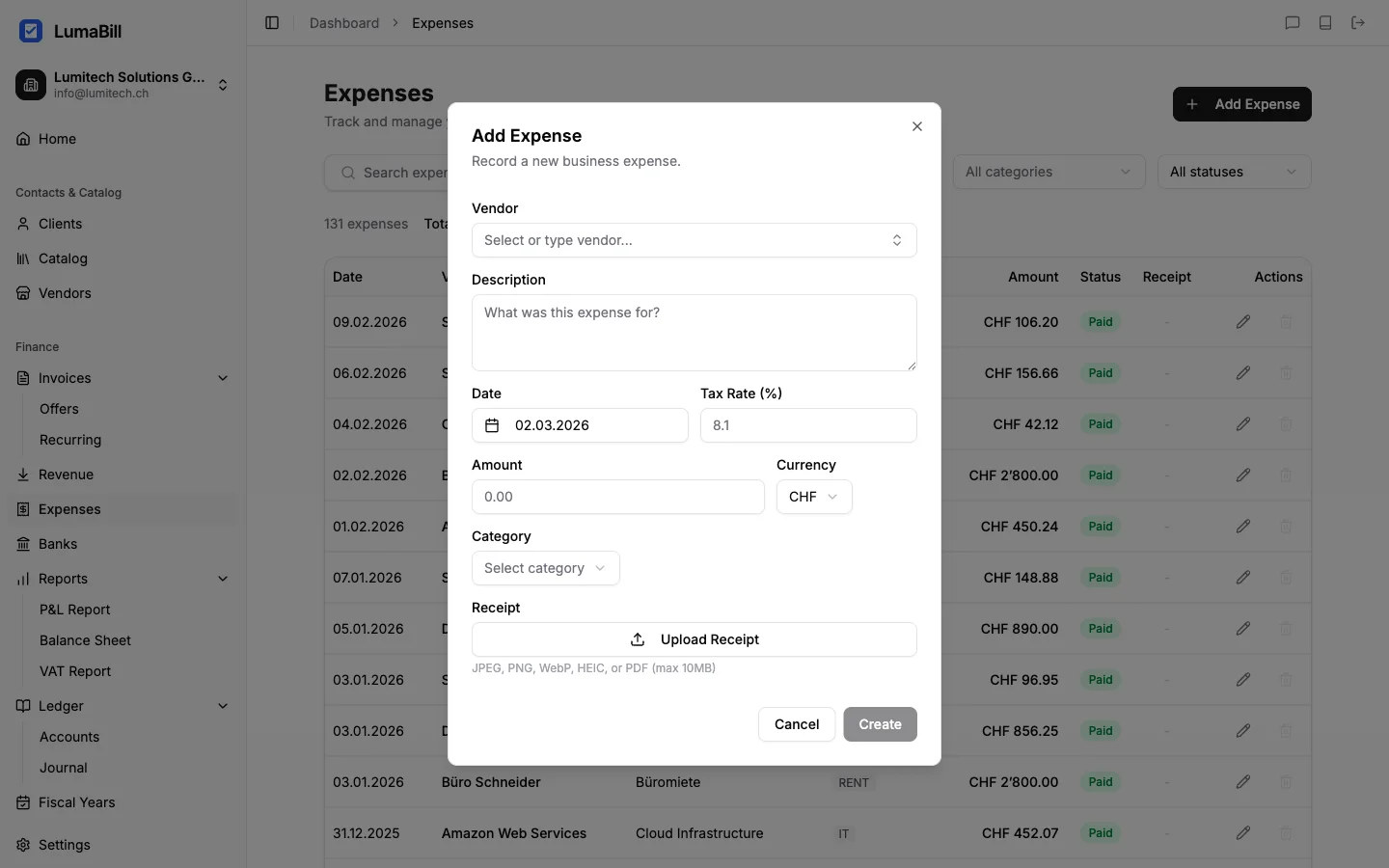
Étape 2 : Attendre la reconnaissance IA
Lumabill analyse le justificatif et en extrait les informations suivantes :
- Montant -- Le montant total du reçu.
- Date -- La date du justificatif.
- Fournisseur -- Le nom du commerce ou de l'entreprise.
- Catégorie -- Une catégorie de dépense suggérée.
- Montant TVA -- S'il figure sur le reçu.
La reconnaissance ne prend généralement que quelques secondes.
Étape 3 : Vérifier les résultats et enregistrer
Les données extraites sont insérées dans les champs du formulaire. Vérifiez soigneusement les informations et corrigez-les si nécessaire. Cliquez ensuite sur Enregistrer.
Formats acceptés
| Format | Taille maximale |
|---|---|
| JPG / JPEG | 10 Mo |
| PNG | 10 Mo |
| PDF (page unique) | 10 Mo |
Pour de meilleurs résultats, veillez à :
- Un bon éclairage -- Évitez les ombres et les reflets.
- La netteté -- Le texte du reçu doit être clairement lisible.
- La complétude -- L'intégralité du reçu doit être visible sur l'image.
Quota IA
Chaque scan utilise une unité de votre quota IA mensuel. Le quota disponible dépend de votre formule d'abonnement. Vous pouvez consulter votre consommation actuelle sous Paramètres > Abonnement.
Conseils pour des résultats optimaux
- Photographiez les reçus sur un fond contrasté (p. ex. une table sombre).
- Évitez les reçus froissés ou pliés -- aplatissez-les au préalable.
- Pour les tickets de caisse sur papier thermique : scannez-les rapidement, car l'encre s'efface avec le temps.
- Si l'IA ne reconnaît pas un fournisseur, vous pouvez le sélectionner manuellement et l'image du reçu sera quand même conservée.
Questions fréquentes
Que se passe-t-il si la reconnaissance échoue ?
Si l'IA ne parvient pas à extraire les données, les champs du formulaire resteront vides. Vous pourrez toujours saisir la dépense manuellement. L'image du justificatif restera attachée.
Mes reçus sont-ils stockés de manière sécurisée ?
Oui. Les images des justificatifs sont stockées de manière chiffrée dans l'UE et ne sont accessibles qu'à votre compte. Le traitement IA est effectué par AWS Bedrock dans la région UE.
Et ensuite ?
- Saisir les dépenses -- Apprenez-en plus sur la saisie manuelle des dépenses.
- Gérer les fournisseurs -- Associez les fournisseurs reconnus à votre répertoire.
- Rapport TVA -- Découvrez comment vos dépenses alimentent la déclaration de TVA.